
«Не удалось пройти проверку» в MAX: почему и что делать
Страница восстановления MAX сверяет номер через мобильный интернет SIM-карты. Почему проверка не проходит, как пройти её по шагам и чем она отличается от «Проверка не пройдена» при входе.

В этой статье
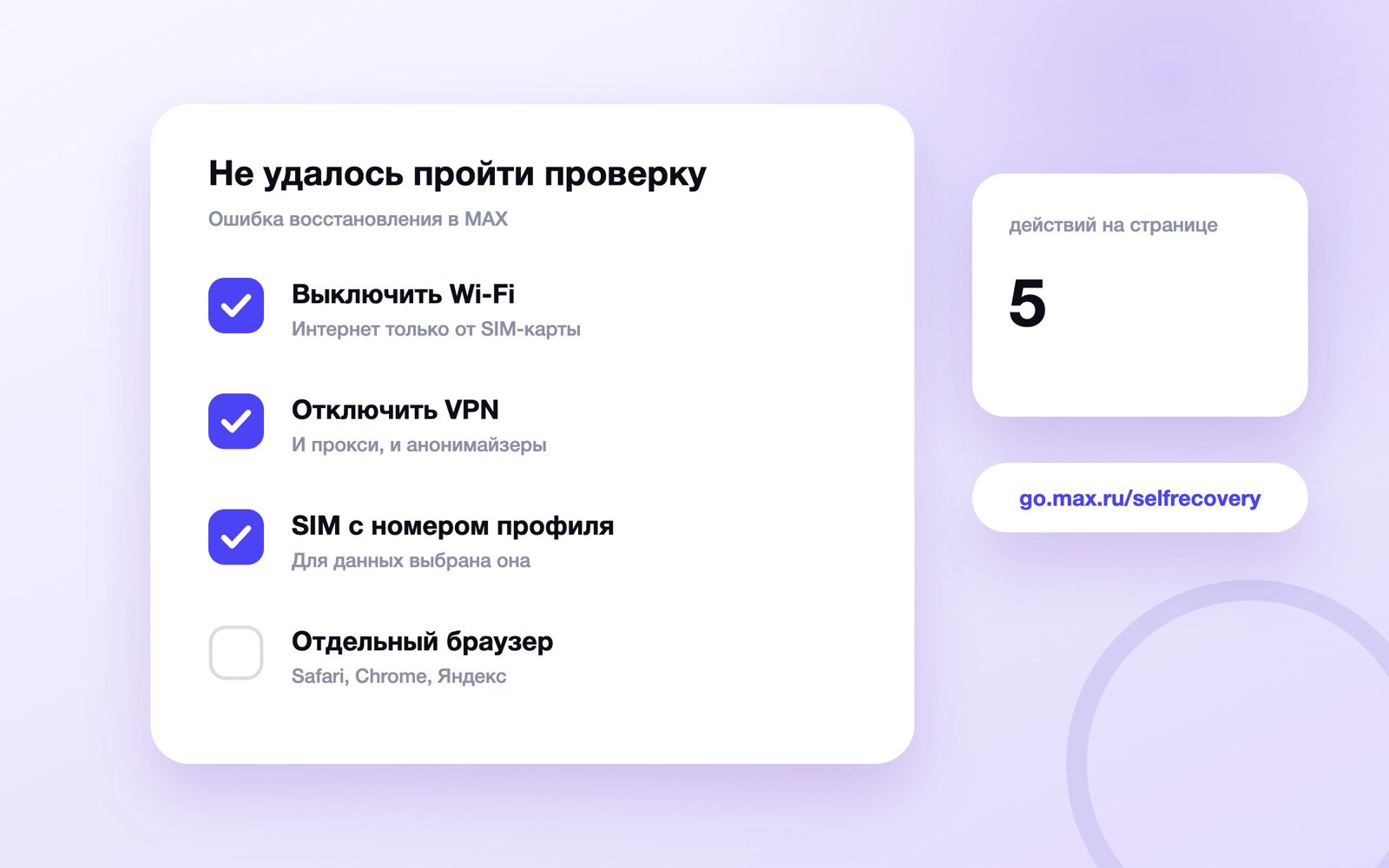
Коротко. «Не удалось пройти проверку» в MAX — ошибка страницы восстановления профиля: номер не удалось сверить через мобильный интернет SIM-карты, на которую зарегистрирован профиль. Справка MAX и сама страница называют пять действий: открыть её в отдельном браузере, разрешить новые вкладки, выключить Wi-Fi, отключить VPN и проверить SIM-карту. Потом нажмите «Попробовать ещё раз».
Сообщение появляется, когда обычный вход по номеру уже не сработал. MAX просит пароль с устройства, которого у вас нет, или профиль заблокирован — вы нажимаете «Нет доступа к устройству» или «Восстановить доступ», открывается страница go.max.ru/selfrecovery, проверяет номер и дальше не пускает. Ниже — что именно она проверяет, почему отказывает, порядок действий на телефоне, похожие сообщения на экране входа («Проверка не пройдена», «Позвоните с номера…») и что делать, если попытки закончились. Тексты экранов сверены по коду страницы восстановления и веб-версии web.max.ru на 19 сентября 2026 года и по справке MAX.
Что значит «Не удалось пройти проверку» в MAX
Проверка при восстановлении — это сверка номера телефона через мобильную сеть. Страница «Восстановление профиля» убеждается, что человек, который просит вернуть профиль, держит в руках SIM-карту с этим номером. Пароль, почта и код из СМС на самой странице не нужны: только номер и мобильный интернет от нужной SIM-карты. Справка формулирует условие одной фразой: «Номер SIM-карты вашего устройства должен совпадать с номером в профиле MAX».
Если сверка сорвалась, страница пишет «Не удалось пройти проверку. Попробуйте выполнить действия» и показывает под заголовком пять подсказок и кнопку «Попробовать ещё раз». Кнопка возвращает к полю с номером — повторять проверку имеет смысл только после того, как вы что-то изменили.
Похожие сообщения встречаются ещё в двух местах, и их легко спутать:
| Где вы видите сообщение | Текст | Что проверяли |
|---|---|---|
| Страница «Восстановление профиля» или вторая вкладка после «Восстановить» | «Не удалось пройти проверку» | SIM-карту и мобильный интернет от неё |
| Экран входа, после окна «Проверяем, что вы не робот» | «Проверка не пройдена, попробуйте еще раз» | Что номер вводит человек, а не программа |
| Экран входа «Подтвердите вход в MAX — позвоните с номера…» | «Время истекло, обновите номер» | Что звонок пришёл с вашего номера |
Формулировки в таблице взяты из кода веб-страниц. В приложении на телефоне слова могут немного отличаться, а порядок действий тот же. Если на экране совсем другая ошибка, начните с общего маршрута не могу войти в MAX: там разобраны все шаги входа по порядку.
Путь по коду страниц go.max.ru/selfrecovery и go.max.ru/recovery-check на 19.09.2026. Ошибка «Не удалось пройти проверку» появляется на третьем или четвёртом шаге.
Почему MAX пишет «Не удалось пройти проверку»
Страница сверяет номер через мобильный интернет, поэтому почти все отказы связаны с тем, каким путём телефон вышел в интернет. После нажатия «Восстановить» она ещё и открывает вторую вкладку go.max.ru/recovery-check — итог проверки приходит туда. Если браузер эту вкладку не пустил, проверка обрывается.
| Причина | Как понять | Что сделать |
|---|---|---|
| Включён Wi-Fi | Значок Wi-Fi в строке состояния | Выключить Wi-Fi, включить мобильные данные |
| Работает VPN, прокси или анонимайзер | Значок VPN, приложение для смены IP | Отключить их на время проверки |
| Интернет идёт через другую SIM-карту | В телефоне две SIM, для данных выбрана вторая | Переключить мобильные данные на SIM с номером профиля |
| SIM-карты с номером профиля нет в телефоне | Симка в другом телефоне, потеряна или номер сменился | Вставить её, при потере — перевыпустить у оператора |
| Не открылась вторая вкладка | Страница открыта внутри другого приложения или браузер блокирует всплывающие окна | Открыть в Safari, Chrome или Яндекс Браузере, разрешить всплывающие окна |
| Мобильный интернет не работает | Без Wi-Fi сайты не открываются | Проверить баланс и роуминг |
Про последнюю строку справка MAX пишет в разделе о кодах: если вы недавно вернулись из-за границы или долго не пользовались связью, оператор может ограничить передачу данных на срок до 24 часов. Тогда проверку придётся отложить, пока интернет от SIM-карты не заработает.
Иногда перед сверкой номера страница показывает окно проверки «не робот». Если закрыть его или не выполнить задание, появится та же надпись «Не удалось пройти проверку» — это видно по коду страницы. Окно появляется, когда сервер MAX отвечает, что запросов слишком много.
Как пройти проверку на странице восстановления: по шагам
До страницы ведут три пути. На экране «Установите пароль на устройстве, где вы уже вошли в MAX» — кнопка «Нет доступа к устройству»: так бывает на новом телефоне, когда старый потерян (подробно экран разобран в статье MAX просит установить пароль). Для заблокированного профиля справка описывает кнопку «Восстановить доступ» после кода из СМС — система перенаправит вас на сайт для восстановления. И можно открыть адрес go.max.ru/selfrecovery напрямую.
- Возьмите телефон с SIM-картой номера профиля. На компьютере вместо поля номера появится QR-код «Восстановите профиль с помощью QR-кода» — отсканируйте его камерой телефона и продолжайте там.
- Если SIM-карт в телефоне две, в настройках выберите для мобильных данных ту, на которую зарегистрирован профиль.
- Выключите Wi-Fi и VPN, включите мобильный интернет. Откройте любой сайт и убедитесь, что он грузится.
- Откройте go.max.ru/selfrecovery в Safari, Google Chrome или Яндекс Браузере. Если по кнопке из MAX страница открылась во встроенном окне, перейдите по тому же адресу в браузере — страница сама просит «Откройте страницу в отдельном браузере».
- Разрешите в браузере всплывающие окна и переадресацию — как это сделать, показано в следующем разделе.
- Введите номер. Код +7 в поле уже стоит, остаются 10 цифр. Кнопка «Восстановить» станет активной, когда номер введён целиком, — нажмите её.
- Дождитесь экрана «Проверяем номер телефона. Это займёт некоторое время». Страница откроет вторую вкладку — не закрывайте её и не включайте Wi-Fi, пока не появится результат.
- Увидели «Профиль восстановлен. Теперь вы можете войти в MAX» — нажмите «Войти в MAX» и войдите в профиль по номеру.
Проверка идёт только для номеров с кодом +7: другой код страны в поле не ввести. Вход после восстановления — обычный, по номеру и коду.
Как разрешить всплывающие окна и новые вкладки
Вторую вкладку страница открывает сама, без вашего нажатия, — а браузеры на телефоне такие окна по умолчанию блокируют. Поэтому справка MAX перед проверкой просит разрешить переадресацию и всплывающие окна. После восстановления блокировку можно включить обратно.
На iPhone
Safari. Откройте «Настройки» → «Приложения» → «Safari» и выключите переключатель «Блокировка всплывающих окон». В iOS 17 и более ранних пункта «Приложения» нет — «Safari» лежит прямо в списке «Настроек». Затем вернитесь в Safari и откройте go.max.ru/selfrecovery заново.
Справка называет для проверки три браузера: Safari, Chrome и Яндекс Браузер. Safari стоит на любом iPhone, поэтому проще всего проходить проверку в нём.
На Android
Google Chrome. Нажмите три точки справа от адресной строки → «Настройки» → «Настройки сайтов» → «Всплывающие окна и переадресация» и включите параметр. Для одного сайта хватит кнопки «Показывать всегда», которую Chrome выводит внизу экрана, когда заблокировал окно.
Яндекс Браузер. Для него справка MAX даёт ссылку на справку Яндекса о разрешениях сайтов, своих шагов не приводит. Если нужный пункт не нашёлся, откройте страницу в Chrome.
Что делать, если проверка снова не проходит
Идите сверху вниз и сворачивайте туда, куда ведёт ваш ответ. После каждого изменения делайте одну попытку и не жмите кнопку серией: у страницы есть лимит попыток.
Шаг 1. Где вы видите ошибку
- На странице «Восстановление профиля» или во второй вкладке — шаг 2
- На экране входа после окна «Проверяем, что вы не робот» — шаг 5
- На экране «Подтвердите вход в MAX — позвоните с номера…» — шаг 6
- Страница пишет, что попытки закончились или восстановить не получилось — шаг 7
Шаг 2. Сеть
- Wi-Fi и VPN выключены, сайты открываются через мобильные данные — шаг 3
- Без Wi-Fi сайты не грузятся — пополните баланс, проверьте роуминг и повторите позже
- VPN или приложение для смены IP включается само — отключите его в настройках телефона, затем — шаг 3
Шаг 3. SIM-карта
- SIM с номером профиля стоит в этом телефоне и выбрана для мобильных данных — шаг 4
- Симка стоит в другом телефоне — пройдите проверку на нём
- Симка потеряна или номер отключён — перевыпустите её у оператора на тот же номер — шаг 1
Шаг 4. Браузер
- Страница открыта внутри другого приложения — откройте адрес в Safari, Chrome или Яндекс Браузере
- Вторая вкладка не появилась — разрешите всплывающие окна и переадресацию
- Всё сделано, а ошибка та же — смените браузер и нажмите «Попробовать ещё раз»; после нескольких отказов подряд — шаг 7
Шаг 5. Проверка «не робот»
- Окно закрылось или вы закрыли его сами — снова нажмите «Продолжить» и выполните задание до конца
- Окно не грузится в веб-версии — откройте web.max.ru в другом браузере или очистите кэш сочетанием Ctrl+Shift+Del
- Ошибка в приложении на телефоне — очистите кэш MAX («Настройки» → «Память»), перезагрузите телефон и обновите приложение
Шаг 6. Звонок с номера
- Звоните с того номера, который ввели, — с телефона, где стоит эта SIM-карта
- Таймер «Позвоните в течение» истёк — нажмите «Обновить номер» и позвоните на новый
Шаг 7. Лимит и поддержка
- «Попытки восстановления … закончились» — повторите позже, срок страница не называет
- «Восстановить профиль не получилось» — нажмите «Перейти в чат с поддержкой» и опишите ситуацию
Какие номера проходят проверку
Страница восстановления смотрит на SIM-карту, через которую телефон выходит в интернет. Поэтому пройдёт только номер, чья симка сейчас стоит в телефоне и передаёт данные.
| Номер профиля | Пройдёт ли проверку |
|---|---|
| Российский, SIM в этом телефоне | Да, при мобильном интернете от неё |
| Российский, SIM во втором слоте | Да, если для данных выбрана она |
| С кодом другой страны | Нет: поле на странице принимает только номера с +7 |
| Без SIM-карты в телефоне: виртуальный, из сервиса приёма СМС | Нет: страница требует SIM-карту с этим номером в устройстве |
| Номер, которым вы больше не пользуетесь | Нет, пока SIM не перевыпущена на вас |
Поменять номер в профиле, чтобы обойти проверку, нельзя: справка прямо пишет, что изменить номер в профиле MAX не получится — можно только создать новый профиль на новый номер. Старый профиль при этом остаётся на старом номере.
Для регистрации требования другие. Экран входа подсказывает: «Для входа нужен номер из России или страны из списка — нажмите на флаг, чтобы выбрать». Список из 43 стран есть в справке, а для иностранного номера код приходит не только в СМС, но и звонком — нужно ввести последние 6 цифр входящего номера. Создать новый профиль в браузере MAX может не дать: веб-версия показывает экран «Скачайте MAX на мобильный, чтобы зарегистрироваться». Пошагово — в статье как зарегистрироваться в MAX.
«Проверка не пройдена, попробуйте еще раз» при входе и регистрации
Это другая проверка — на робота. Капча — это короткое задание, которое отличает человека от программы, перебирающей номера. В веб-версии MAX оно появляется после того, как вы ввели номер и нажали «Продолжить», и называется «Проверяем, что вы не робот». Показывается оно не каждый раз: нужна ли проверка, решает сервер MAX. Одна и та же капча стоит и перед входом, и перед регистрацией, и перед повторным запросом кода.
По коду веб-версии «Проверка не пройдена, попробуйте еще раз» выводится в двух случаях: задание не решено или окно проверки закрыли. После этого вас возвращают на экран с номером, и всё начинается заново: «Продолжить» → проверка → код.
- Выполните задание до конца и не закрывайте окно, пока оно не исчезнет само.
- Окно пустое или не грузится — откройте web.max.ru в другом браузере. Справка MAX для технических сбоев веб-версии советует именно это, а ещё очистить кэш: Ctrl+Shift+Del, диапазон «за всё время».
- В приложении на телефоне — «Настройки» → «Память» → «Очистить кэш», перезагрузка и обновление из магазина приложений.
- Не нажимайте «Продолжить» много раз подряд: частые запросы кода заканчиваются ошибкой «Слишком много попыток». Сколько ждать в этом случае — в разборе «Слишком много попыток» в MAX.
Если проверку прошли, а дальше ничего не происходит, дело уже не в капче: следующий шаг — код из СМС или из чата «Коды подтверждения» на другом вашем устройстве. Вход через браузер целиком разобран в статье веб-версия MAX: вход через браузер.
Проверка номера в MAX: почему просят позвонить
Вместо кода MAX иногда подтверждает номер исходящим звонком. В веб-версии это выглядит так: «Подтвердите вход в MAX — позвоните с номера» и ваш номер, ниже — «Дождитесь ответа робота и следуйте его подсказкам», кнопка «Позвонить на номер» с номером для звонка и таймер «Позвоните в течение…». Когда вы дозвонились, вход продолжается сам.
Проверка сверяет, что звонок пришёл именно с того номера, который вы ввели. Поэтому звонить нужно с телефона, где стоит эта SIM-карта. Не успели — появится «Время истекло, обновите номер»: нажмите «Обновить номер» и звоните на новый. Если номер для звонка сменился, пока вы ждали, веб-версия покажет «Номер для звонка обновлён».
Бывает и наоборот: MAX звонит вам сам. Тогда на экране «Звоним на…» и просьба ввести последние 6 цифр входящего номера — так приходит код на номера из других стран. Под «проверкой номера» ищут и другое. Если на ваш номер кто-то зарегистрировал MAX или пришёл код, которого вы не запрашивали, читайте разбор пришёл код MAX, а вы не входили. Есть ли в MAX знакомый, проверяют поиском по номеру телефона: если профиля нет, веб-версия пишет «Не нашли номер…».
Что делать, если попытки закончились или восстановить не получилось
У страницы восстановления есть ещё два исхода кроме «Не удалось пройти проверку». Оба означают, что повторять проверку прямо сейчас бесполезно.
«Попытки восстановления … закончились. Попробуйте позже». Это лимит на число проверок. Срок страница не называет, кнопка «Понятно» просто открывает приложение MAX. Отложите попытку и за это время подготовьте телефон по списку из раздела выше, чтобы следующая попытка прошла с первого раза.
«Восстановить профиль не получилось. Обратитесь в поддержку». Вернуть профиль сама страница не может, дальше нужен сотрудник поддержки. Кнопка «Перейти в чат с поддержкой» открывает справку help.max.ru, откуда пишут в поддержку. Сообщите:
- номер телефона, на который создан профиль;
- когда пропал доступ и что было перед этим: переустановка, новый телефон, блокировка;
- какой текст показала страница восстановления и на каком шаге;
- приходили ли коды, которых вы не запрашивали, и передавали ли вы их кому-то.
Куда нажимать и как дождаться ответа — в статье поддержка MAX. Если профиль заблокирован, за что так бывает и как обжаловать блокировку, разобрано в статье заблокировали аккаунт в MAX. Если есть признаки взлома — сообщения от вашего имени, чужие устройства в списке, — действуйте по разбору взломали аккаунт MAX.
Какие ещё проверки есть в MAX
Запрос «проверка в максе» объединяет несколько разных вещей. Чтобы не чинить не то, сверьтесь с таблицей.
| Проверка | Что это | Где подробнее |
|---|---|---|
| Сверка номера при восстановлении | SIM-карта и мобильный интернет от неё | Эта статья, разделы выше |
| «Проверяем, что вы не робот» | Задание перед отправкой кода | Раздел «Проверка не пройдена» выше |
| Код для входа | 6 цифр в СМС, звонке или чате «Коды подтверждения» | Не приходит код в MAX |
| Пароль для входа | Второй шаг входа на новом устройстве | MAX просит установить пароль |
| Подтверждение профиля через Госуслуги | Цифровой ID: личность подтверждена | Цифровой ID в MAX |
| Подтверждение возраста | QR-код Цифрового ID на кассе | Подтверждение возраста в MAX |
Частые ошибки
- Нажимать «Попробовать ещё раз», ничего не поменяв. Результат будет тот же, а попытки закончатся — и придётся ждать.
- Проходить проверку дома по Wi-Fi. Проверка идёт через мобильный интернет SIM-карты, поэтому справка требует выключить Wi-Fi, даже если симка стоит в телефоне.
- Переустанавливать MAX. Проверка идёт в браузере, приложение на неё не влияет. На iPhone удалять MAX тем более нельзя: в App Store его нет, и поставить обратно не получится.
- Проходить проверку на компьютере. Там вместо поля номера только QR-код — сама проверка всё равно идёт на телефоне.
- Искать «сайт восстановления MAX» в поиске. Справка даёт один адрес — go.max.ru/selfrecovery. Номер и коды на сторонних сайтах не вводите: так крадут профили.
- Регистрировать профиль на виртуальный номер. Войти, может, и получится, но вернуть такой профиль через проверку SIM-карты уже нельзя.
Чек-лист
- Телефон с SIM-картой номера профиля под рукой, для мобильных данных выбрана она.
- Wi-Fi, VPN и приложения для смены IP выключены, сайты открываются через мобильный интернет.
- Страница go.max.ru/selfrecovery открыта в Safari, Chrome или Яндекс Браузере, а не внутри другого приложения.
- Всплывающие окна и переадресация в браузере разрешены.
- После «Восстановить» вторая вкладка открыта и не закрыта до результата.
- На экране входа окно «Проверяем, что вы не робот» пройдено до конца, звонок сделан с того же номера.
- После отказа хотя бы одно условие изменено перед новой попыткой.
- Попытки закончились или страница отправила в поддержку — написали в поддержку с номером, датой и текстом ошибки.
Остался вопрос по теме статьи? Напишите его в предложку блога — отвечаю лично: задать вопрос в MAX. Частые вопросы разбираю отдельными статьями и присылаю ссылку тому, кто спросил.
Частые вопросы
Макс не удалось пройти проверку — что делать?
«Не удалось пройти проверку» в MAX — ошибка страницы восстановления профиля: номер не удалось сверить через мобильный интернет SIM-карты, на которую зарегистрирован профиль. Откройте страницу в отдельном браузере, разрешите новые вкладки, выключите Wi-Fi и VPN, проверьте SIM-карту и нажмите «Попробовать ещё раз».
Почему проверка в MAX не проходит через Wi-Fi?
Страница восстановления сверяет номер через мобильную сеть, поэтому справка MAX требует выключить Wi-Fi и VPN и выйти в интернет через мобильные данные той SIM-карты, на которую зарегистрирован профиль. Если в телефоне две SIM-карты, для данных должна быть выбрана нужная.
Можно ли пройти проверку MAX с компьютера?
Нет. На компьютере страница go.max.ru/selfrecovery показывает только QR-код «Восстановите профиль с помощью QR-кода». Отсканируйте его камерой телефона с SIM-картой номера профиля и проходите проверку там, через мобильный интернет.
Что делать, если SIM-карты с номером профиля больше нет?
Перевыпустите SIM-карту у своего оператора на тот же номер и вставьте её в телефон: без неё проверку не пройти. Сменить номер в профиле MAX нельзя, справка разрешает только создать новый профиль на новый номер.
Сколько ждать, если попытки восстановления закончились?
Срок страница не называет, она пишет «Попробуйте позже». За паузу подготовьте телефон: SIM-карта профиля, мобильный интернет вместо Wi-Fi, выключенный VPN, разрешённые всплывающие окна. Если и после этого не получится, пишите в поддержку MAX.
Что значит «Проверка не пройдена, попробуйте еще раз» при входе в MAX?
Это проверка на робота перед отправкой кода: задание в окне «Проверяем, что вы не робот» не выполнено или окно закрыли. Нажмите «Продолжить» ещё раз и выполните задание до конца. Если окно не грузится, откройте веб-версию в другом браузере.
Почему MAX просит позвонить с моего номера?
Так MAX подтверждает номер вместо кода: на экране «Подтвердите вход в MAX — позвоните с номера…» есть номер для звонка и таймер. Позвоните с телефона, где стоит SIM-карта с этим номером, и дождитесь ответа робота. Не успели — нажмите «Обновить номер».
Поможет ли переустановка MAX, если не удалось пройти проверку?
Нет. Проверка при восстановлении идёт в браузере, приложение на неё не влияет. На iPhone удалять MAX нельзя совсем: в App Store его нет, и поставить обратно не получится.
Читайте дальше
-
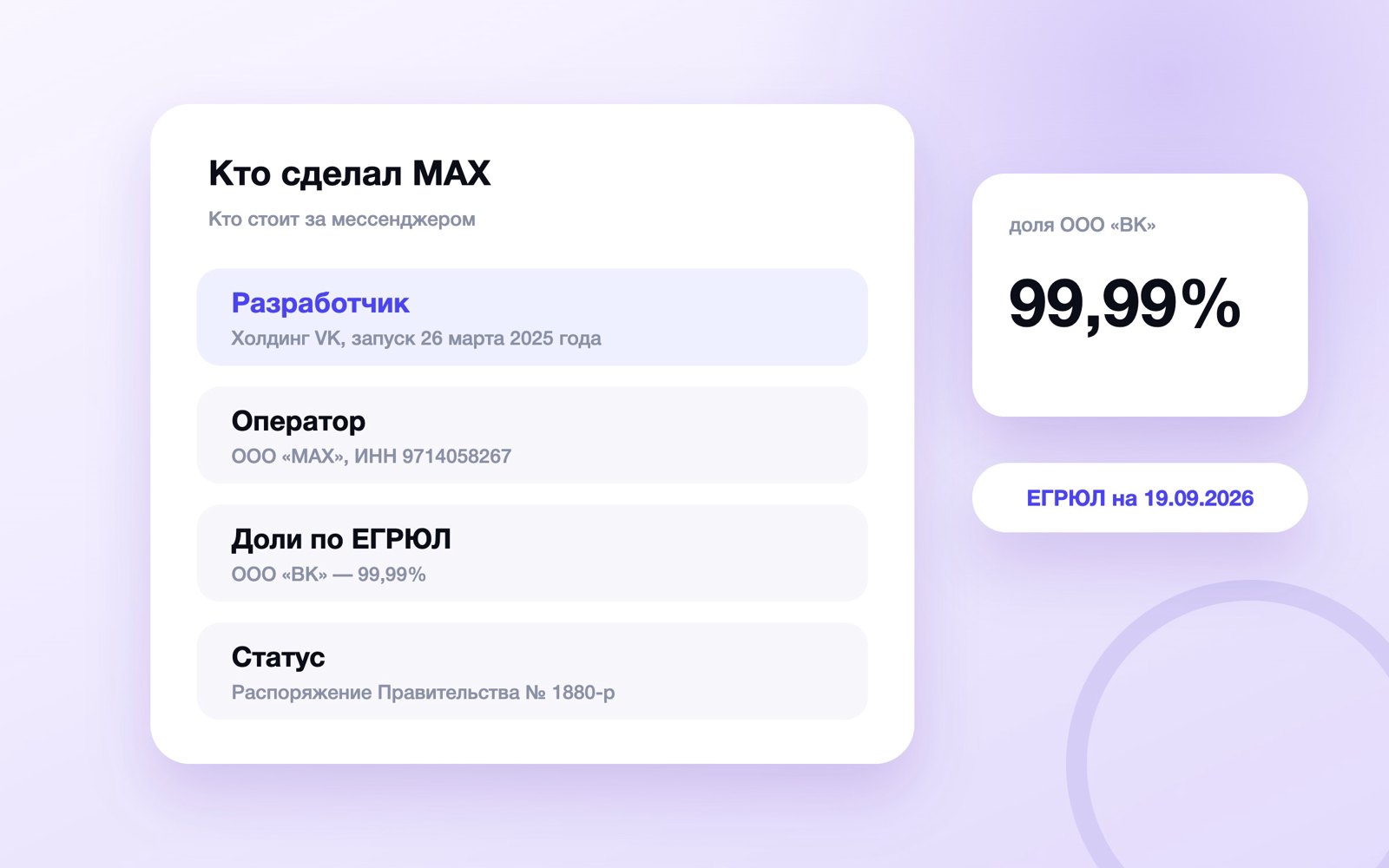 Кто сделал MAX: разработчик и владелец мессенджера
Кто сделал мессенджер MAX и кому он принадлежит: ООО «МАХ» из холдинга VK, доли по ЕГРЮЛ, роль государства…
Кто сделал MAX: разработчик и владелец мессенджера
Кто сделал мессенджер MAX и кому он принадлежит: ООО «МАХ» из холдинга VK, доли по ЕГРЮЛ, роль государства…
-
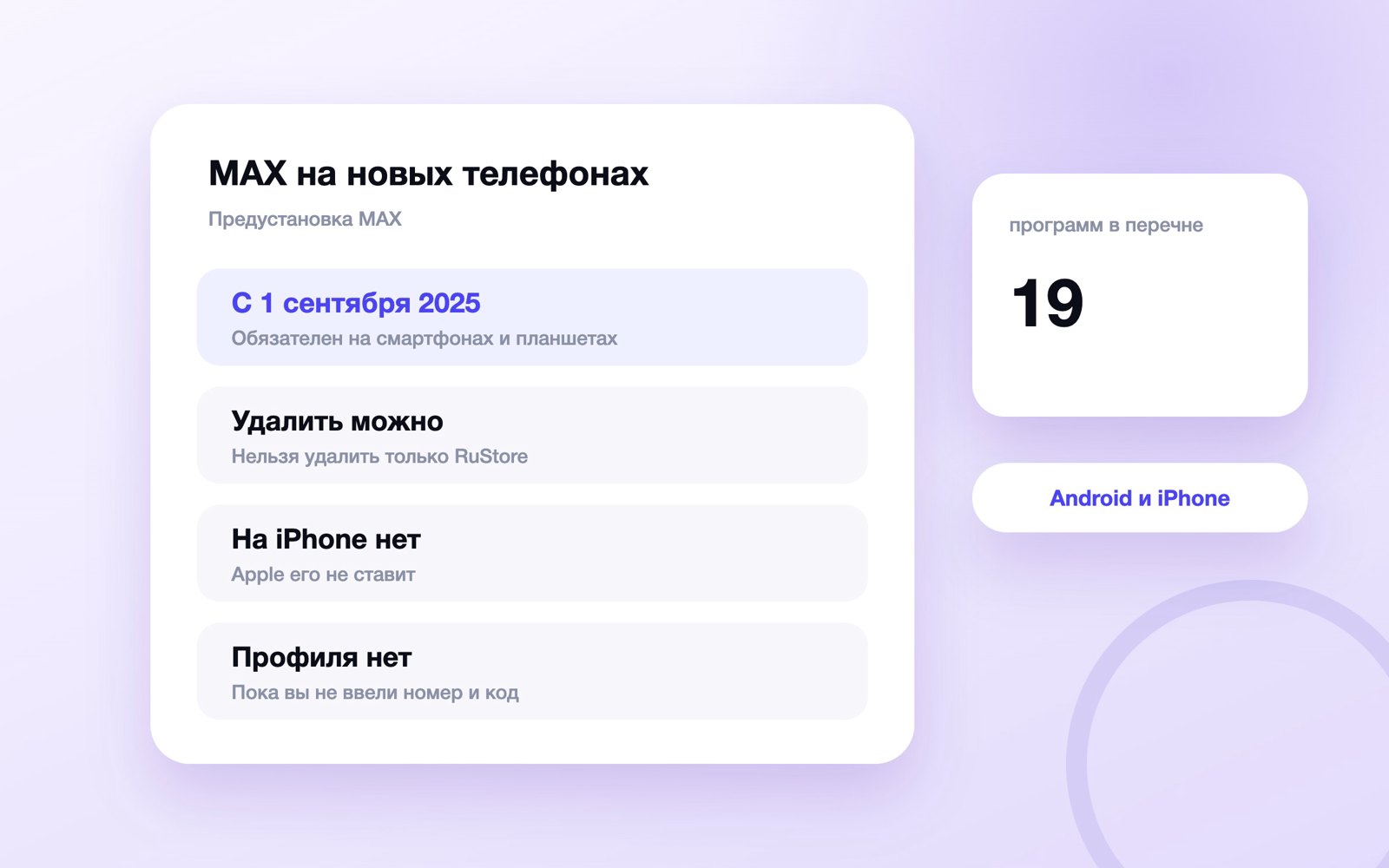 MAX на новых телефонах: почему он уже установлен и можно ли удалить
Почему MAX уже стоит на новом смартфоне, какие документы это требуют, есть ли он на iPhone, можно ли его удалить и…
MAX на новых телефонах: почему он уже установлен и можно ли удалить
Почему MAX уже стоит на новом смартфоне, какие документы это требуют, есть ли он на iPhone, можно ли его удалить и…
-
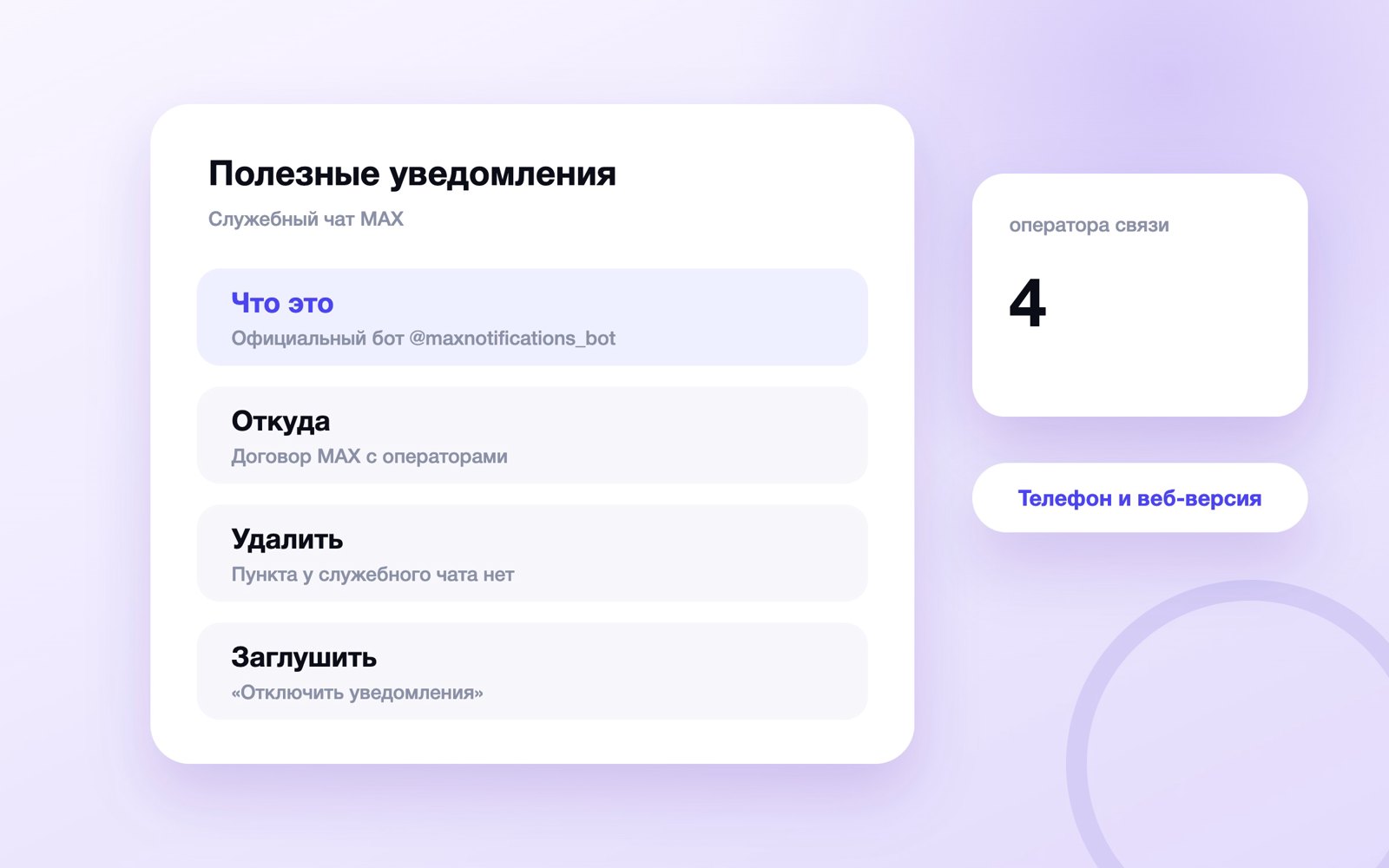 «Полезные уведомления» в MAX: что это за чат и как его убрать
Откуда в MAX взялся чат «Полезные уведомления», что в него приходит, почему его нельзя удалить, как выключить звук и…
«Полезные уведомления» в MAX: что это за чат и как его убрать
Откуда в MAX взялся чат «Полезные уведомления», что в него приходит, почему его нельзя удалить, как выключить звук и…
