
Как закрепить чат в MAX, пометить непрочитанным и вынести на экран
Закрепить до пяти чатов, открепить и выстроить их порядок, отметить чат или одно сообщение непрочитанным, прочитать всё разом и честно — можно ли вынести чат на экран телефона.

В этой статье
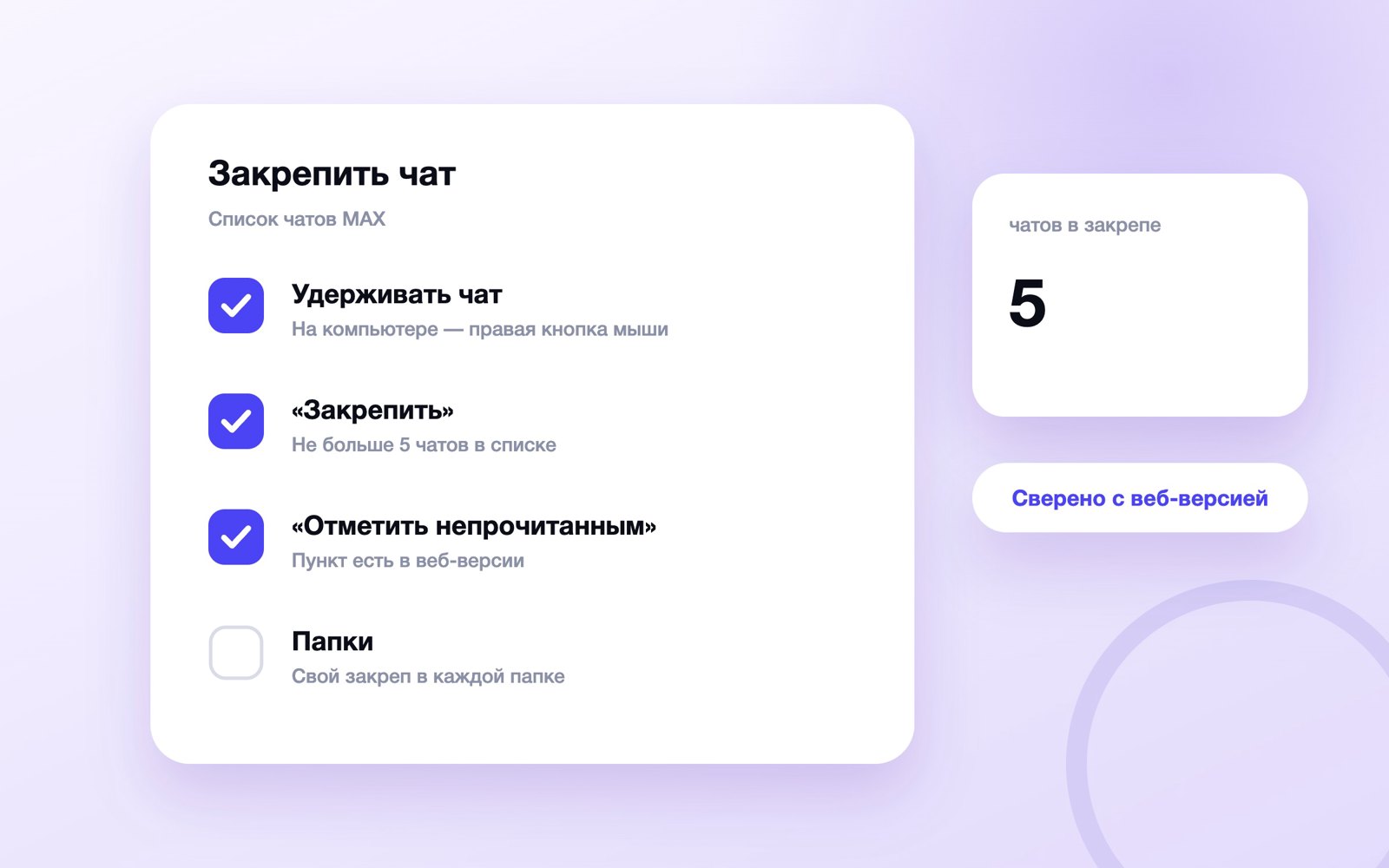
Коротко. Чтобы закрепить чат в MAX, удерживайте его в списке (на компьютере — правый клик) и выберите «Закрепить». По справке MAX закрепить можно не больше 5 чатов, открепляют тем же меню. Отметить чат непрочитанным можно в веб-версии.
Когда переписок становится больше, чем помещается на экране, список чатов разбирают тремя инструментами: закрепом, отметкой «непрочитанное» и папками. В справке MAX подробно описаны только закрепление и папки. Остальное мы проверили 18 сентября 2026 года по коду веб-версии web.max.ru — там видно, какие пункты есть в меню и что они делают. Где подтверждения нет, так и пишем: пунктов, которых нет, в инструкции не будет.
Как закрепить чат в MAX на телефоне и компьютере
Закреплённый чат — это переписка, которая стоит в самом верху списка и не уезжает вниз, когда новые сообщения приходят в другие чаты. Закреп — настройка вашего списка: у собеседника ничего не меняется.
На телефоне
- Откройте раздел «Чаты».
- Нажмите и удерживайте переписку, которую хотите закрепить.
- В открывшемся меню выберите «Закрепить».
Так закрепление описано в справке MAX — одинаково для Android и iPhone. Чат сразу поднимется наверх списка.
На компьютере
- Откройте раздел «Чаты».
- Нажмите правой кнопкой мыши на переписку, которую хотите закрепить.
- Выберите «Закрепить».
В веб-версии то же меню открывает кнопка с тремя точками в строке чата. У закреплённого чата в строке появляется значок закрепа.
Закрепить можно любой чат из списка: личную переписку, группу, канал, бота. Справка MAX отдельно советует закрепить «Избранное» — чат с самим собой, куда пересылают заметки, ссылки и файлы. Без закрепа его приходится искать через строку поиска, а с закрепом он всегда первый. Что хранить в нём и как не превратить его в свалку — в статье «Избранное» в MAX.
И сразу о путанице. Если вы открыли переписку, зажали там сообщение и нажали «Закрепить», вы закрепили не чат, а сообщение над лентой группы — его видят все участники, и оно одно на чат. Это другая функция, она разобрана отдельно: как закрепить сообщение в MAX.
Сколько чатов можно закрепить в MAX
Пять. В справке MAX это одна фраза: «Закрепить можно не более 5 чатов». Шестой чат не закрепится — веб-версия в ответ покажет сообщение «Закрепить можно не более 5 чатов».
Число не зашито в приложение намертво: веб-версия берёт лимит из настроек сервера, поэтому MAX может изменить его без обновления. На 18 сентября 2026 года и справка, и веб-версия называют пять.
Важный нюанс, которого нет в справке. В веб-версии закреп привязан к папке: список закреплённых хранится у каждой папки свой. Закрепили чат, пока была открыта вкладка «Все», — он наверху общего списка. Закрепили внутри своей папки — он наверху только этой папки.
| Где вы закрепили чат | Где он будет наверху | Лимит |
|---|---|---|
| Во вкладке «Все» (или «Чаты», если папок нет) | В общем списке | 5 чатов |
| Внутри своей папки, например «Работа» | Только в этой папке | 5 чатов в каждой папке |
| И во «Все», и в папке | В обоих местах | Снимают в каждом месте отдельно |
Практический вывод: пять — это не пять на весь MAX. Если ежедневных чатов больше, разложите их по папкам и закрепите в каждой свои. Так устроена веб-версия; как ведёт себя закреп в папках мобильного приложения, справка не описывает.
Как открепить чат и поменять порядок закреплённых
Открепляют тем же меню: удерживайте закреплённый чат (на компьютере — правая кнопка мыши) и выберите «Открепить». Пункт меняет название сам: у обычного чата он называется «Закрепить», у закреплённого — «Открепить». Переписка при этом не удаляется и не очищается, чат просто возвращается в общий список на место по дате последнего сообщения. Если закрепляли внутри папки, откреплять нужно там же.
Порядок закреплённых справка не описывает. По коду веб-версии новый закреплённый чат встаёт первым, над уже закреплёнными. Перетаскивать закреплённые чаты мышью веб-версия не умеет — перетаскиваются только папки. Поэтому нужный порядок собирают перезакрепом:
- Откройте меню каждого закреплённого чата и выберите «Открепить».
- Закрепите чат, который должен стоять ниже всех закреплённых.
- Закрепите следующий по важности — он встанет над первым.
- Последним закрепите чат, который нужен на самом верху.
Пример. Хотите сверху вниз «Работа», «Семья», «Избранное» — закрепляйте в обратном порядке: сначала «Избранное», потом «Семья», последней «Работа». Три действия меню — и порядок стоит.
Почему чат не закрепляется или пропал из закреплённых
Шаг 1. Что произошло?
- При нажатии «Закрепить» MAX пишет «Закрепить можно не более 5 чатов» — шаг 2.
- Чат закрепился, но в общем списке его наверху нет — шаг 3.
- Пункт «Закрепить» нашёлся только внутри переписки, в меню сообщения — шаг 4.
- Закреплённый чат совсем исчез из списка — шаг 5.
Шаг 2. Упёрлись в лимит
- Откройте меню одного из закреплённых чатов, выберите «Открепить» и закрепите нужный.
- Нужно больше пяти чатов под рукой — разложите их по папкам: в веб-версии у каждой папки свои пять закреплённых.
Шаг 3. Чат закреплён в папке
- Закреп сделан, пока была открыта папка, — он действует только в ней. Переключитесь на вкладку «Все» и закрепите чат там.
- Проверьте, какая вкладка выбрана сейчас: список «Все» и папка выглядят одинаково, отличается только подсвеченная вкладка.
Шаг 4. Это меню сообщения, а не чата
- Чат закрепляют из списка чатов, не открывая переписку. «Закрепить» в меню сообщения вешает сообщение над лентой группового чата для всех участников — это закреп сообщения, а не чата.
Шаг 5. Чат исчез из списка
- Вы смотрите в папку-фильтр, где этот чат не закреплён и не подходит под фильтр. Вернитесь во «Все» и найдите чат поиском по имени.
- Чат удалили — вы или собеседник, если он выбрал «Удалить у всех», — либо вы вышли из группы. Вместе с чатом пропадает и закреп. Что проверить по порядку, разобрано в статье пропали чаты в MAX.
Как пометить чат непрочитанным в MAX
Отметка «непрочитанный» — это напоминание самому себе: прочитанный чат снова получает счётчик, как будто в нём новое сообщение. Удобно, когда прочитали сообщение на ходу, а ответить нужно вечером за компьютером.
В справке MAX этой функции нет — ни в разделе о сообщениях, ни в настройках чатов. В веб-версии пункт есть, мы нашли его в коде web.max.ru:
- Откройте web.max.ru и раздел «Чаты».
- Нажмите правой кнопкой мыши на прочитанный чат или на три точки в его строке.
- Выберите «Отметить непрочитанным».
У чата появится счётчик. Если чат в этот момент был открыт, веб-версия закроет его — иначе он тут же снова стал бы прочитанным. Пункт показывается только у прочитанного чата, где есть хотя бы одно сообщение. Если в чате есть непрочитанное, на этом месте стоит обратный пункт — «Прочитать всё».
Отметка хранится не в браузере: веб-версия отправляет её на сервер MAX, поэтому она должна подтянуться и на других устройствах, где вы вошли в профиль.
С мобильным приложением честнее так: подтвердить этот пункт мы не можем. Справка его не описывает, а в списке изменений версии 26.31.0 в RuStore (8 сентября 2026 года) о нём ни слова. Проверьте меню долгого нажатия на чат: если там есть «Отметить непрочитанным», оно работает так же. Если пункта нет, есть два обходных пути:
- Закрепить чат до ответа. Он будет висеть наверху, пока вы сами не открепите его, — это надёжнее счётчика, который исчезает от случайного касания.
- Переслать сообщение в «Избранное». Там оно не потеряется среди новых. Как это сделать в два касания — в статье как переслать сообщение в MAX.
Как сделать непрочитанным одно сообщение
Отметка всего чата говорит «здесь что-то есть», но не говорит где. В веб-версии есть точнее — отметка от конкретного сообщения:
- Откройте переписку в web.max.ru.
- Нажмите правой кнопкой мыши на прочитанное сообщение, к которому хотите вернуться.
- Выберите «Отметить непрочитанным».
Веб-версия сдвигает вашу отметку прочтения на момент перед этим сообщением. Непрочитанными становятся оно само и всё, что пришло после, а чат закрывается со счётчиком. Например, в рабочем чате вы пролистали 40 сообщений и хотите вернуться к вопросу начальника, который был десятым с конца, — отмечайте его, и новыми снова станут десять последних сообщений.
Два ограничения из кода: пункт есть только у сообщения, которое вы уже прочитали, и его нет в комментариях под постами каналов.
Если задача обратная — заглянуть в переписку, не прочитав её, — в Android-версии 26.31.0 для этого есть предпросмотр. В списке изменений RuStore он описан так: «Зажмите аватар, чтобы открыть предпросмотр чата. Сообщения останутся непрочитанными». Зажимать нужно именно аватар: долгое нажатие на саму строку чата открывает меню. На iPhone приложение не обновить — его нет в App Store, поэтому в старых версиях предпросмотра может не быть.
Как отметить чат прочитанным и прочитать всё разом
Обратное действие называется «Прочитать всё». В веб-версии оно есть на трёх уровнях — от одного чата до всего списка:
| Что сделать | Где в веб-версии | Что произойдёт |
|---|---|---|
| Прочитать один чат, не открывая | Правый клик по чату со счётчиком → «Прочитать всё» | Счётчик у чата пропадёт |
| Прочитать всю папку | Правый клик по папке в левой панели → «Прочитать всё» | Прочитаны все чаты папки |
| Прочитать весь список | Правый клик по вкладке «Все» → «Прочитать всё» | Прочитаны все чаты |
| Снять свою отметку «непрочитанный» | Открыть чат или «Прочитать всё» | Чат снова прочитан |
У папки и у вкладки «Все» пункт «Прочитать всё» появляется, только когда в них есть непрочитанное. Если папок нет, вкладка называется не «Все», а «Чаты».
Серый счётчик у чата — не сбой. Справка MAX объясняет: так помечаются чаты с отключёнными уведомлениями, чтобы напомнить, что звука из них не будет. Счётчик у вкладки «Все» в веб-версии такие чаты не учитывает. Как заглушить чат на час, день или навсегда — в статье как настроить уведомления в MAX.
На телефоне «Прочитать всё» справка не описывает; ближе всего к нему папка с фильтром «Непрочитанные чаты» — о ней ниже.
Узнает ли собеседник, что вы закрепили чат или отметили его непрочитанным
Ни закреп, ни папки, ни отметка «непрочитанный» не отправляют собеседнику уведомлений. Это порядок вашего собственного списка. Разница только в том, что происходит с отметкой прочтения:
| Что вы сделали | Что увидит собеседник |
|---|---|
| Закрепили или открепили чат | Ничего — это порядок вашего списка |
| Добавили чат в папку | Ничего — папки видны только вам |
| Отметили чат или сообщение непрочитанным | Уведомления нет. Вернутся ли у него галочки, справка не говорит |
| Прочитали чат через «Прочитать всё» | Для MAX это обычное прочтение: веб-версия отправляет ту же отметку «прочитано», что и при открытии чата |
| Открыли предпросмотр, зажав аватар | По описанию MAX, сообщения останутся непрочитанными |
Про галочки справка MAX молчит целиком — ни что значат одна и две, ни как отключить отчёты о прочтении. Что удалось выяснить без справки, собрано в статье галочки в MAX.
Папки, к слову, хранятся не в браузере, а в профиле: веб-версия получает их с сервера MAX. Собеседник их не видит, а папка, созданная на компьютере, должна появиться и в приложении, где вы вошли в тот же аккаунт.
Можно ли вынести чат MAX на экран телефона или рабочий стол
Отдельный чат — нет, по крайней мере штатно. Ярлык переписки на главный экран справка MAX не описывает. В меню чата веб-версии такого пункта тоже нет, а в манифесте веб-приложения (файл, из которого браузер берёт иконку и название) нет ни одного быстрого ярлыка — только иконка всего MAX. Виджета MAX для экрана телефона справка тоже не знает. По запросу «виджет MAX» обычно ищут другое — кнопку мессенджера для сайта, она разобрана в статье виджет MAX на сайт.
Что вынести на экран всё-таки можно:
| Устройство | Что выносим | Как |
|---|---|---|
| iPhone | Иконку веб-версии MAX | Safari → web.max.ru → «Поделиться» → «Добавить на экран „Домой“» |
| Android | Иконку приложения MAX | Как любую иконку: удерживайте MAX в списке приложений и перетащите на главный экран |
| Компьютер | Нужный чат одной закладкой | Сохранить адрес чата из веб-версии в закладки браузера |
| Любое | Нужный чат наверху списка | Закрепить — до 5 чатов |
На iPhone ярлык на главном экране — это рабочий способ пользоваться MAX после того, как приложение убрали из App Store. Справка даёт шаги: откройте web.max.ru в Safari, нажмите три точки рядом с адресной строкой, «Поделиться» → «Показать больше» → «Добавить на экран „Домой“» → «Добавить». После входа нажмите «Включить» → «Разрешить» — по справке, так веб-версия на экране «Домой» снова присылает уведомления о сообщениях и звонках. Подробности и подводные камни — в статье как скачать MAX на iPhone без App Store. Но это ярлык всего мессенджера, а не отдельного чата.
На компьютере отдельный чат вынести можно, и способ проверен по коду веб-версии: у каждого чата в web.max.ru свой адрес.
- Откройте web.max.ru и нужный чат.
- Посмотрите в адресную строку: там появится адрес вида web.max.ru/ и номер чата.
- Нажмите Ctrl+D (на Mac — Cmd+D) и сохраните закладку на панель закладок.
Закладка откроет веб-версию сразу на этом чате, если в браузере выполнен вход в MAX. Адрес можно и перетащить из адресной строки на рабочий стол — браузер сделает файл-ярлык, который откроет тот же чат. Ещё один вариант: веб-версия оформлена как устанавливаемое веб-приложение «MAX Web», и браузер на основе Chromium может предложить установить её отдельным окном со своей иконкой. Если нужна полноценная программа для Windows или macOS, как её поставить — в статье MAX на компьютер.
Порядок в списке чатов: папки вместо закрепов
Папка в MAX — это фильтр списка чатов. Справка формулирует главное свойство так: «выбранные чаты копируются в неё для более удобного доступа к ним, но не пропадают из папки „Все“». Поэтому папка ничего не прячет, а собирает нужное в отдельную вкладку. Фильтры, рекомендованные папки и удаление разобраны в статье, как создать и настроить папки в MAX.
- Откройте «Настройки» → «Папки».
- Нажмите «Создать папку» и придумайте название — до 20 символов, вместо слов можно поставить эмодзи.
- Выберите чаты или типы чатов для папки и нажмите «Создать папку».
Папку можно создать пустой и наполнить позже. Чат добавляют из списка: удерживайте его (на компьютере — правая кнопка мыши) → «Добавить в папку». На телефоне можно отметить сразу несколько папок, и чат будет в каждой. В веб-версии тот же пункт работает и в обратную сторону: повторное нажатие на папку убирает из неё чат — MAX пишет «Удалили чат из папки».
Вместо ручного выбора папку собирают фильтрами. В веб-версии это типы чатов («Контакты», «Не контакты», «Группы», «Каналы», «Боты») и блок «показывать только» с двумя галочками — «Чаты со звуком» и «Непрочитанные чаты». Там же есть готовые рекомендованные папки:
| Рекомендованная папка | Что в ней |
|---|---|
| «Новые» | Непрочитанные чаты и те, что вы добавите сами |
| «Личные» | Диалоги с людьми и те чаты, что вы добавите сами |
| «Каналы» | Готовая папка для каналов |
Папка «Новые» — ответ на вопрос, как найти все непрочитанные сообщения разом. Чат попадает в неё и тогда, когда вы сами отметили его непрочитанным, а прочитанный — уходит. Получается входящий список дел: разобрали — очистилось.
Остальное коротко. Поменять папки местами в веб-версии можно перетаскиванием в левой панели, вкладка «Все» всегда остаётся первой; для мобильного приложения справка порядок папок не описывает. Удалить папку не страшно: справка отвечает отдельной статьёй, что чаты из удалённой папки остаются во «Все». Число папок ограничено — на лишней веб-версия пишет «Вы создали максимум папок», — но сам предел нигде не публикуется. А если задача — не разложить чаты, а убрать переписку с глаз, папки не помогут: как это сделать другими способами, разобрано в статье как скрыть чат в MAX.
Частые ошибки
- Закрепить сообщение вместо чата. «Закрепить» внутри переписки вешает сообщение над лентой группы для всех участников. Чат закрепляют из списка чатов.
- Искать закреп не в той вкладке. В веб-версии закреплённый внутри папки чат не поднимается во «Все». Если чат «не закрепился», сначала проверьте, какая вкладка открыта.
- Пытаться закрепить шестой чат. Лимит пять, и шестой просто не встанет. Открепите лишний или разнесите чаты по папкам.
- Считать папку архивом. Чат из папки не исчезает из «Все», а удаление папки не трогает переписку. Архива чатов в MAX нет.
- Верить инструкциям про ярлык чата на экран. В справке MAX такой функции нет, в веб-версии тоже. Вынести на экран можно только весь MAX, а отдельный чат — закладкой в браузере на компьютере.
Чек-лист: порядок в списке чатов MAX
- Закрепил до пяти чатов, которые открываю каждый день, включая «Избранное».
- Выстроил порядок закреплённых: закреплял от нижнего к верхнему.
- Разложил остальные рабочие и личные чаты по папкам и закрепил в каждой свои.
- Завёл папку «Новые» или папку с фильтром «Непрочитанные чаты» как список дел.
- Отключил уведомления у шумных чатов и помню, что серый счётчик — это они.
- На компьютере отмечаю «Отметить непрочитанным» то, на что нужно ответить позже.
- Сохранил в закладки браузера адреса двух-трёх главных чатов из веб-версии.
- На iPhone добавил веб-версию на экран «Домой» и разрешил уведомления.
Если нужный чат всё равно теряется, быстрее всего его находит строка поиска над списком чатов — как ею пользоваться, в статье поиск в MAX. А полная карта того, где что лежит в меню, — в разборе настройки MAX.
Остался вопрос по теме статьи? Напишите его в предложку блога — отвечаю лично: задать вопрос в MAX. Частые вопросы разбираю отдельными статьями и присылаю ссылку тому, кто спросил.
Частые вопросы
Как закрепить чат в максе?
Удерживайте чат в списке чатов — на компьютере нажмите на него правой кнопкой мыши — и выберите «Закрепить». По справке MAX закрепить можно не больше 5 чатов, открепляют тем же меню, пунктом «Открепить».
Сколько чатов можно закрепить в MAX?
Пять: справка MAX прямо пишет «Закрепить можно не более 5 чатов», шестой чат не закрепится. В веб-версии лимит считается для каждой папки отдельно: пять закреплённых во вкладке «Все» и ещё по пять в каждой вашей папке.
Как открепить чат в максе?
Удерживайте закреплённый чат в списке (на компьютере — правая кнопка мыши) и выберите «Открепить». Переписка не удаляется: чат возвращается в общий список на место по дате последнего сообщения. Если закрепляли внутри папки, откреплять нужно в этой же папке.
Как в максе сделать сообщение непрочитанным?
В веб-версии web.max.ru нажмите правой кнопкой мыши на прочитанное сообщение и выберите «Отметить непрочитанным» — это сообщение и все после него снова станут новыми. Весь чат отмечают тем же пунктом из списка чатов. Справка MAX эту функцию не описывает, поэтому в мобильном приложении ищите пункт в меню долгого нажатия на чат.
Что значит отметить непрочитанным в максе?
Это напоминание самому себе: прочитанный чат снова получает счётчик, как будто в нём новое сообщение. Собеседнику уведомление не приходит, меняется только ваш список. Отметка снимается, когда вы открываете чат или выбираете «Прочитать всё».
Можно ли вывести ярлык чата MAX на главный экран или рабочий стол?
Ярлык отдельного чата справка MAX не описывает, и в меню чата веб-версии такого пункта нет. На экран можно вынести весь MAX: на iPhone — веб-версию через Safari и «Добавить на экран „Домой“». Чтобы нужный чат был под рукой, закрепите его вверху списка, а на компьютере сохраните адрес чата из веб-версии в закладки браузера.
Как в максе поменять папки местами?
В веб-версии папки перетаскивают мышью в левой панели, вкладка «Все» всегда остаётся первой. Как менять порядок папок в мобильном приложении, справка MAX не описывает.
Можно ли закрепить чат внутри папки в MAX?
В веб-версии да: если открыть папку и закрепить чат там, он будет наверху только этой папки, а во «Все» останется на обычном месте. Лимит в пять закреплённых чатов действует для каждой папки отдельно.
Читайте дальше
-
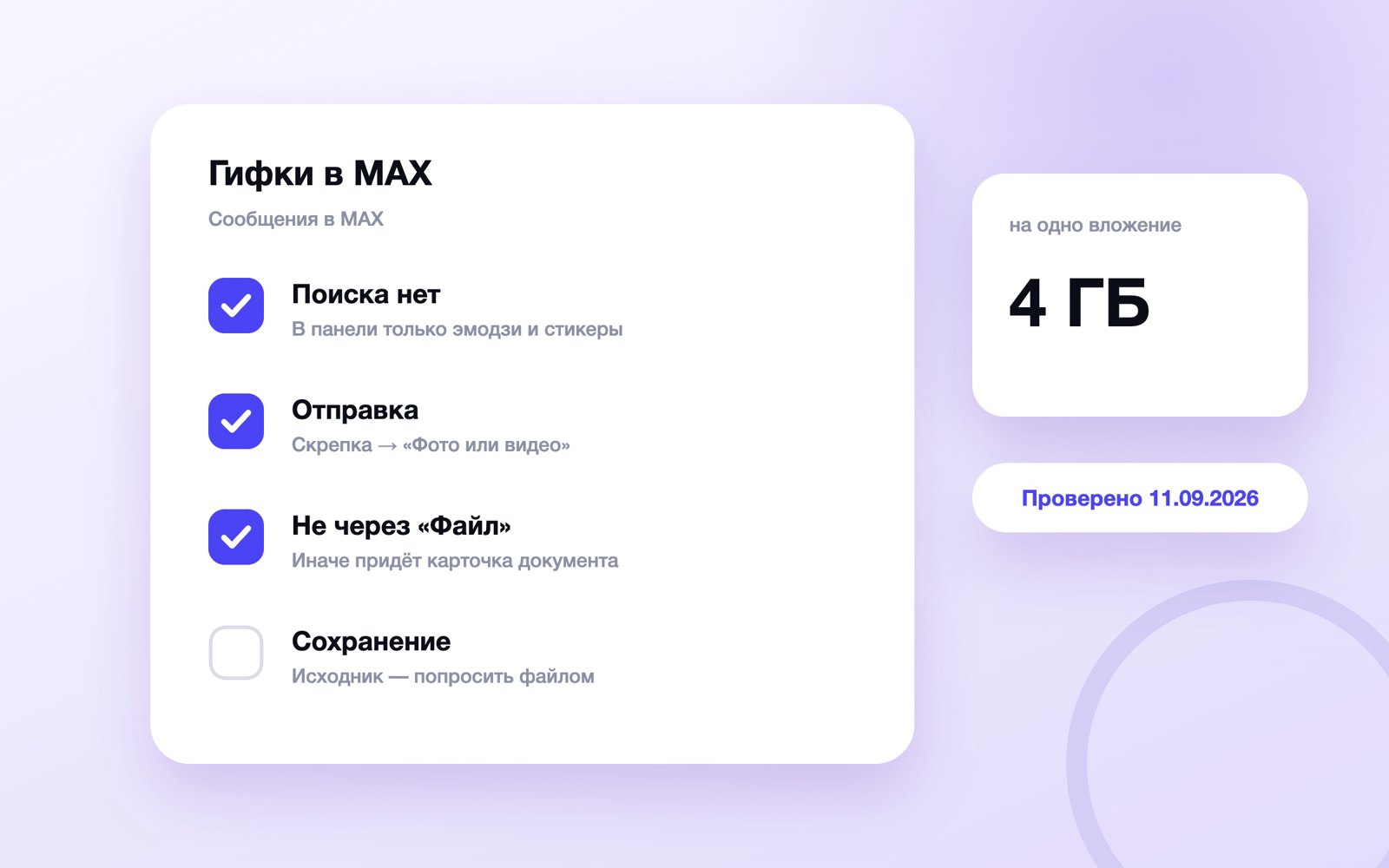 GIF в MAX: где найти гифки и как отправить анимацию
Вкладки с гифками в MAX нет, но свою анимацию отправить просто. Где брать GIF, какой пункт скрепки выбрать, почему…
GIF в MAX: где найти гифки и как отправить анимацию
Вкладки с гифками в MAX нет, но свою анимацию отправить просто. Где брать GIF, какой пункт скрепки выбрать, почему…
-
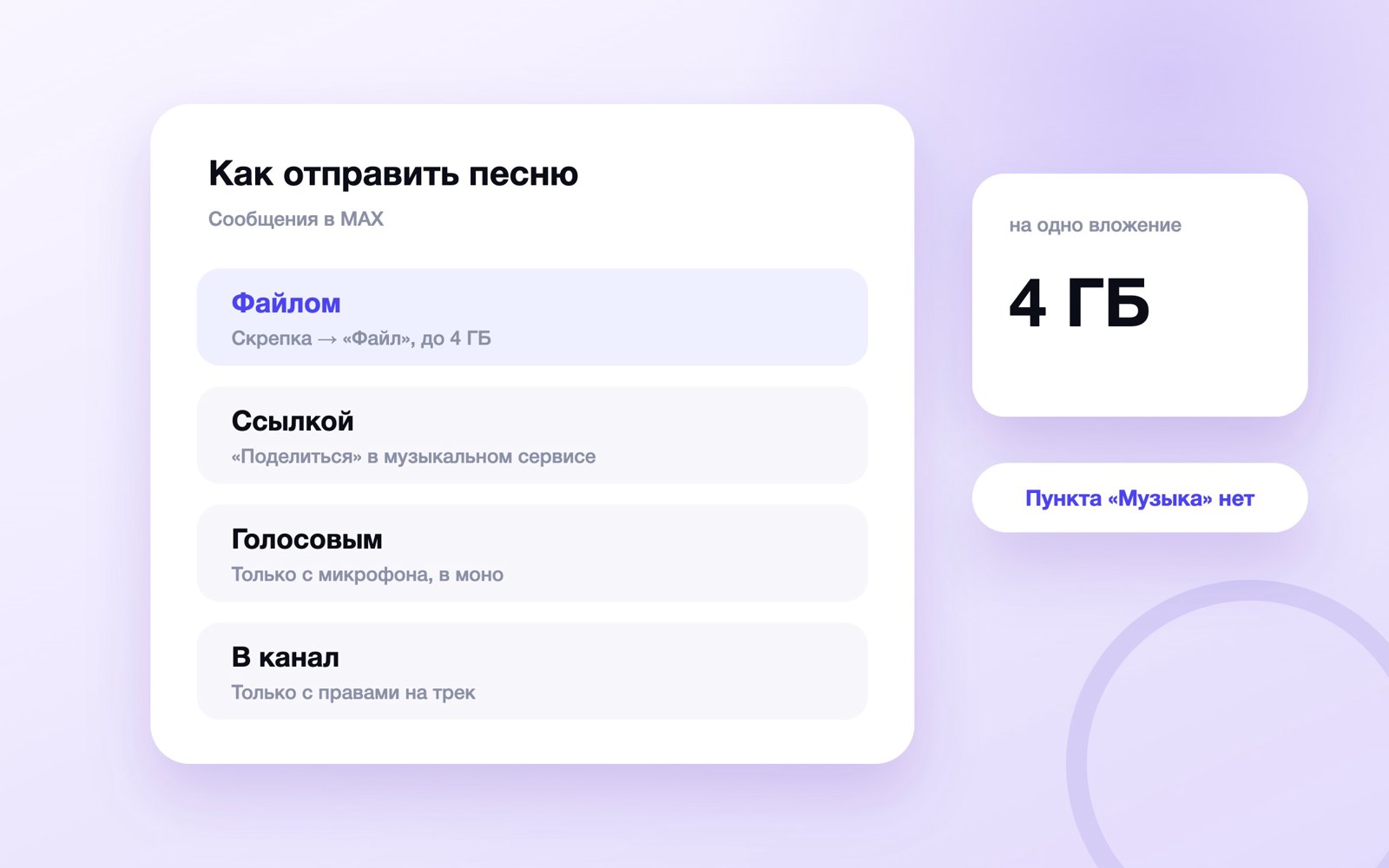 Как отправить песню или музыку в MAX: файлом, ссылкой и голосовым
Скрепка, пункт «Файл» и лимит 4 ГБ — для mp3, ссылка — для треков из Яндекс Музыки и VK Музыки. Как прослушать и…
Как отправить песню или музыку в MAX: файлом, ссылкой и голосовым
Скрепка, пункт «Файл» и лимит 4 ГБ — для mp3, ссылка — для треков из Яндекс Музыки и VK Музыки. Как прослушать и…
-
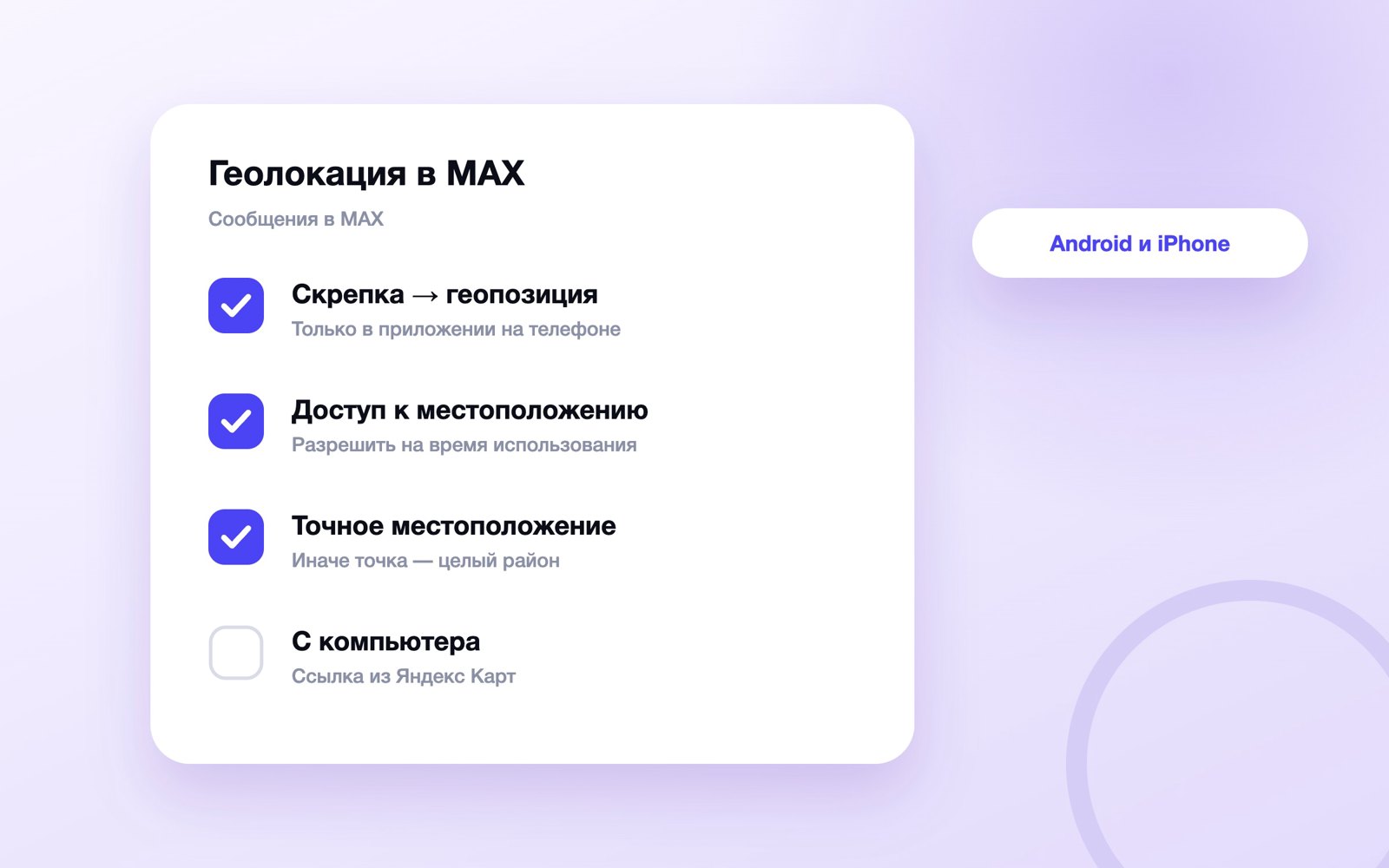 Как отправить геолокацию в MAX и почему не определяется место
Скрепка и пункт с геопозицией: как отправить своё место или точку на карте с Android, iPhone и компьютера, есть ли…
Как отправить геолокацию в MAX и почему не определяется место
Скрепка и пункт с геопозицией: как отправить своё место или точку на карте с Android, iPhone и компьютера, есть ли…
