
Как сделать инфографику для поста: показать цифры, чтобы их поняли
Вывод в заголовке, 3–7 чисел и график под вопрос: сравнение, динамика или доля. Какой размер картинки нужен для MAX, в чём рисовать бесплатно и что поручить нейросети.

В этой статье
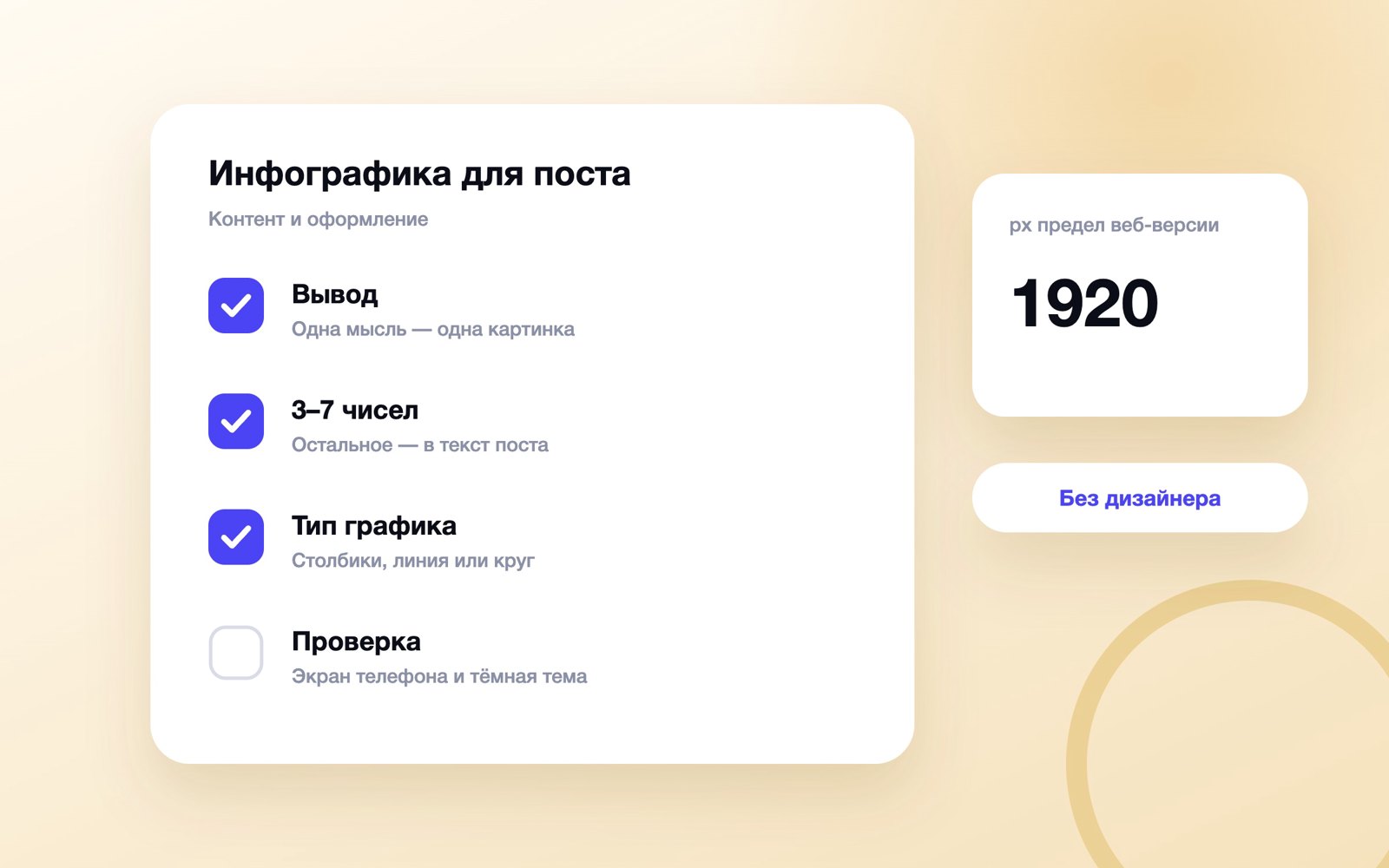
Коротко. Чтобы сделать инфографику, сформулируйте вывод одной фразой, оставьте 3–7 чисел, выберите график — столбики для сравнения, линию для динамики, круг для долей — и вынесите вывод в заголовок. Для MAX хватит 1080×1440: веб-версия ужимает картинку до 1920 пикселей по длинной стороне.
Цифра в тексте поста теряется между словами, а таблица на десять строк на экране телефона превращается в серую кашу. Инфографика решает обе проблемы — но только если на картинке одна мысль и её видно с первого взгляда.
Ниже — пошаговая инструкция, выбор диаграммы, подписи цифр, размер картинки для MAX, бесплатные инструменты, нейросети и права на чужие данные.
Что такое инфографика простыми словами и когда она нужна посту
Инфографика — это картинка, которая передаёт данные и вывод из них с помощью графики: диаграммы, схемы, пиктограмм, крупных чисел. От иллюстрации её отличает утверждение, которое можно проверить: «видео в августе собрали вдвое больше охвата, чем фото» — это инфографика, красивая обложка с надписью «Итоги месяца» — нет.
Диаграмма — это один график, построенный по числам: столбики, линия, круг. Инфографика шире: диаграмма плюс заголовок-вывод, подписи значений и источник. Посту нужна именно такая связка, а не плакат на десять блоков.
| Что нужно показать | Формат | Пример из канала |
|---|---|---|
| Одно число | Крупная цифра жирным в первой строке поста или карточка с числом | «Нас 10 000» |
| Сравнение 2–7 величин | Столбчатая диаграмма | Охват постов по рубрикам |
| Изменение во времени | Линейный график | Подписчики по неделям |
| Доли одного целого | Круг или полоса 100% | Откуда пришли подписчики |
| Последовательность действий | Схема-шаги | Как оформить заказ |
| Два варианта | Карточка «было — стало» | Цена до и после акции |
| Много значений, которые будут искать | Таблица-картинка | Прайс на рекламу |
Когда инфографика не нужна. Если число одно — выделите его жирным в первой строке поста, как описано в статье о том, как оформить пост в MAX: картинка ради одной цифры только замедлит чтение. И если числа не складываются в вывод, график этого не исправит — он лишь спрячет, что вывода нет.
Как сделать инфографику: пошаговая инструкция
Порядок одинаков для любого инструмента. Почти вся работа — первые три шага: рисовать быстро, если понятно, что рисовать.
- Сформулируйте вывод одной фразой. Не «Статистика за август», а «Видео в августе собрали вдвое больше охвата, чем фото». Не складывается фраза — рисовать рано.
- Отберите 3–7 чисел, которые доказывают вывод. Остальное уйдёт в текст поста или в отдельную картинку.
- Приведите числа к одному виду. Одни единицы, один период, одинаковое округление. «12 400», «13,1 тыс.» и «14k» на одной картинке выглядят как три разных источника.
- Выберите тип графика по вопросу. «Что больше?» — столбики, «как менялось?» — линия, «какая доля?» — круг или полоса, «как сделать?» — схема. Подробно — в таблице ниже.
- Напишите заголовок-вывод. Это та же фраза из первого шага, сокращённая до восьми слов. Формулы цепляющих заголовков разобраны в статье о заголовках для постов, для инфографики они работают так же.
- Подпишите значения прямо на графике и уберите лишнее. Сетка, легенда сбоку, тени и объём мешают читать. Главную величину выделите цветом, остальные сделайте серыми.
- Добавьте источник и период мелкой строкой внизу. Например: «Статистика канала, 1–31 августа 2026».
- Сохраните PNG и проверьте на телефоне. Отправьте картинку в «Избранное» или в пустой тестовый канал, откройте в светлой и тёмной теме и прочитайте подписи на вытянутой руке.
Какие бывают виды диаграмм и какую выбрать
Видов диаграмм десятки, но для постов хватает восьми. Выбирают не по красоте, а по вопросу, на который отвечает картинка.
| Вид диаграммы | На какой вопрос отвечает | Когда не подходит |
|---|---|---|
| Столбчатая (вертикальные столбики) | «Что больше?» — сравнение 2–7 величин | Больше десяти категорий: подписи не влезут |
| Линейчатая (горизонтальные полосы) | Рейтинг, особенно с длинными названиями | Нужна динамика по времени |
| Линейный график | «Как менялось?» — дни, недели, месяцы | Точек меньше четырёх: хватит двух чисел |
| Круговая и кольцевая | «Какая доля?» — части одного целого | Больше пяти частей или близкие доли |
| Полоса 100% | Две-три доли на одной линии | Сумма не складывается в 100% |
| Пиктограммы («7 из 10 человечков») | Долю нужно почувствовать, а не измерить | Точные значения вроде 43,7% |
| Схема-шаги | «Как сделать?» — порядок действий | Нужно сравнить числа |
| Таблица-картинка | Много значений, которые будут искать глазами | Нужен один вывод |
Для большинства постов хватает первых трёх видов. Кольцевая диаграмма — тот же круг с дыркой, в которую кладут главную цифру. Пиктограммы хороши, когда доля должна задеть: три серые фигурки из десяти читаются сильнее голого «30%».
Для чего нужна круговая диаграмма и когда она обманывает
Круговая диаграмма — это круг, разрезанный на секторы, где каждый сектор показывает долю от целого. Эффективнее всего она в одном случае: когда нужно показать, что одна часть заметно больше остальных. Условный пример: 62% новых подписчиков пришли из рекомендаций, 24% — с сайта, 14% — из поиска. На круге сразу читается «больше половины — рекомендации».
Для точного сравнения круг проигрывает столбикам. В 1984 году статистики Уильям Кливленд и Роберт Макгилл опубликовали в журнале Journal of the American Statistical Association работу «Graphical Perception»: точнее всего люди считывают положение на общей шкале — верхушки столбиков у одной оси, хуже — длину и угол, ещё хуже — площадь. Сектор круга — это угол и площадь одновременно, поэтому разницу между 22% и 26% на круге не видно, а на соседних столбиках видно сразу.
Правила, при которых круг работает:
- Сумма ровно 100%. Если в опросе можно было выбрать несколько ответов, проценты в сумме дают больше ста — такие данные рисуют столбиками, не кругом.
- Не больше пяти частей. Мелкие доли объедините в «Другое» и поставьте его последним.
- Подписи на секторах, а не в легенде.
- Никакого объёма. В наклонённом 3D-круге ближний сектор кажется больше, чем он есть, и картинка начинает врать.
Если доли близки — 31, 28 и 26%, — рисуйте горизонтальные полосы по убыванию.
Как подписать цифры, чтобы их поняли с первого взгляда
- Заголовок — вывод, а не тема. «Охват по рубрикам» заставляет читателя думать самому. «Разборы читают вдвое чаще новостей» уже думает за него.
- Округляйте одинаково. 12 437 превращается в «12,4 тыс.», проценты — в целые, если разница между значениями больше пары пунктов.
- Подписывайте значение над каждым столбиком. Тогда ось с делениями не нужна.
- Столбики начинайте с нуля. Если ось идёт от 90, столбики 95 и 100 выглядят как «вдвое больше», хотя разница — около 5%. У линейного графика ось можно начинать не с нуля: там важен наклон, а не высота.
- Один акцентный цвет. Главная величина цветная, остальные серые. Как подобрать акцент к палитре канала — в статье о цветах для оформления канала.
Пример на наших данных. По данным Tapbox на 25 сентября 2026 года медианный ERR каналов MAX на 100–999 подписчиков — 194%, на 1–10 тысяч — 106%, на 10–100 тысяч — 88%, от 100 тысяч — 68%. Из этих четырёх чисел получается и плохая, и хорошая картинка.
- Слабый вариант: заголовок «ERR каналов по размеру», четыре одинаково синих столбика, значения только в легенде, источника нет.
- Сильный вариант: заголовок-вывод о том, как ERR меняется с ростом канала, значения подписаны над столбиками, самый высокий столбик выделен цветом, внизу строка «Медиана ERR активных каналов MAX, данные Tapbox» с датой.
ERR выше 100% непривычен, и без пояснения его примут за опечатку. Дайте в посте одну строку или ссылку на разбор, почему просмотров бывает больше, чем подписчиков.
Какой размер картинки нужен для инфографики в MAX
Рекомендованных размеров для постов MAX не публикует — в документации Bot API есть только предел: до 50 МБ и не больше 7680×7680 точек. В коде веб-версии web.max.ru (сборка на 18 сентября 2026 года) при обычной отправке картинка уменьшается до 1920 пикселей по длинной стороне, JPEG заново сохраняется с качеством 80%, GIF не трогается. Как ведут себя приложения для телефона, мы не проверяли, но рисовать больше 1920 пикселей всё равно нет смысла.
| Что за картинка | Размер | Почему так |
|---|---|---|
| Одна диаграмма | 1080×1080 | Квадрат без переделки уйдёт и в другие соцсети |
| Диаграмма с подписями, таблица | 1080×1440 (3:4) | Больше места по высоте; 3:4 — штатная плитка в мозаике MAX, кадр не обрезается |
| Серия из нескольких картинок | Все 1080×1440 | Одинаковый формат не рвёт мозаику альбома |
| Схема процесса слева направо | 1920×1080 | Горизонталь, но в ленте занимает мало высоты |
| Длинная «простыня» 1080×3000 | Не делать | Веб-версия ужмёт её до 691×1920 — все подписи станут на треть мельче |
Если инфографика не помещается на одну картинку, разрежьте её на несколько кадров одного формата и выложите альбомом: по коду веб-версии в пост MAX помещается до 12 фото и видео. Как собрать такой пост, чтобы его долистывали, — в статье о карусели в посте MAX. Размеры для остальных площадок собраны в шпаргалке по размерам картинок.
Формат файла. Графики, таблицы и схемы сохраняйте в PNG: у плоских цветов и букв не появляется «грязь» по краям, как у JPEG. JPEG оставьте для инфографики поверх фотографии.
Фон всегда заливайте. Веб-версия отправляет PNG как PNG, и прозрачный фон доходит до подписчика прозрачным. В тёмной теме чёрные подписи на таком фоне просто исчезают. Как канал выглядит у подписчиков с тёмным оформлением, разобрано в статье о тёмной теме в MAX.
Отправка без сжатия — не выход. Картинка-файл приходит вложением, которое надо открыть, поэтому для инфографики надёжнее крупный шрифт. Когда оригинал всё-таки нужен — читайте, как отправить фото без потери качества.
Шрифт считайте от экрана. Картинка 1080 пикселей в ленте телефона сжимается примерно до 360 точек, то есть втрое. Подпись 36 пикселей на холсте становится 12 на экране. Для инфографики держите цифры на графике не меньше 48–56 пикселей на холсте, заголовок — от 72. Пары шрифтов и лицензии разобраны в статье о шрифтах для картинок к постам.
Расчёт: картинка шириной 1080 пикселей в ленте телефона занимает около 360 точек, то есть уменьшается втрое. Текст мельче 14–16 px на экране читается с трудом.
Как оформить таблицу для поста, если в MAX нет таблиц
В тексте поста MAX таблицу не сделать. Встроенное форматирование — жирный, курсив, подчёркнутый, зачёркнутый, цитата и ссылка в слове; моноширинный шрифт доступен только при публикации через ботов, поэтому выровнять столбцы пробелами тоже не выйдет. Остаётся два пути.
Первый — таблица-картинка. Подходит для прайса и расписания — там, где читатель ищет свою строку. Правила простые:
- не больше четырёх колонок и восьми строк — остальное во вторую картинку;
- числа выравнивайте по правому краю, текст — по левому: так разряды встают друг под другом;
- единицы измерения — в шапке («Цена, ₽»), а не в каждой ячейке;
- вместо рамок — «зебра»: каждая вторая строка на светло-сером фоне;
- строку, ради которой всё затевалось, выделите цветом, итог — жирным.
Второй — список в тексте поста. Если строк три-пять, картинка не нужна: числа в тексте читаются сразу, их можно скопировать и процитировать. Заготовка:
Охват за [месяц] по рубрикам:
[Рубрика 1] — [число]
[Рубрика 2] — [число]
[Рубрика 3] — [число]
Вывод: [одна фраза, что из этого следует и что вы поменяете].
Хорошая практика — совмещать: картинка для взгляда, а два-три ключевых числа продублированы текстом в подписи к посту. Картинку нельзя скопировать и процитировать, подпись — можно.
В чём сделать инфографику: программы и онлайн-сервисы
Платный редактор для инфографики не нужен. Диаграммы надёжнее строить в табличном редакторе — график рисуется по данным, и столбик не разойдётся с цифрой, — а оформление доводить в презентации или онлайн-сервисе с шаблонами.
| Инструмент | Что в нём удобно | Ограничение |
|---|---|---|
| Excel, Google Таблицы, «МойОфис», «Р7-Офис» | График строится по данным, цифры не перепутаются | Оформление по умолчанию серое, его надо чистить |
| PowerPoint, Keynote | Вертикальный слайд нужного размера, свои шрифты, экспорт в PNG | Диаграммы те же, что в Excel |
| Word | SmartArt для схем и шагов, вставка диаграммы | Неудобно получить картинку точного размера |
| Онлайн-редакторы с шаблонами (например, российские Flyvi и Supa) | Готовые макеты для соцсетей, кириллические шрифты | Шаблон тянет к «плакату на десять блоков» |
| Чат-нейросеть | Разобрать данные, найти вывод, сократить подписи | Числа после неё нужно сверять |
Canva в таблице нет намеренно: 1 июня 2022 года сервис отключил доступ пользователям из России, об этом писали РБК и «Ведомости».
В PowerPoint
По умолчанию PowerPoint сохраняет слайд картинкой с разрешением 96 точек на дюйм — так написано в справке Microsoft. Поэтому размер картинки задаётся размером слайда.
- «Конструктор» → «Размер слайда» → «Настроить размер слайда»: ширина 28,58 см, высота 38,1 см. При 96 точках на дюйм это ровно 1080×1440 пикселей.
- «Вставка» → «Диаграмма», выберите тип и замените числа в открывшейся таблице своими.
- Удалите легенду и линии сетки, включите подписи данных, перекрасьте столбики: главный — в цвет канала, остальные — в серый.
- Добавьте заголовок-вывод текстовым полем и строку с источником внизу.
- «Файл» → «Сохранить как» или «Экспорт», тип файла PNG, в вопросе о слайдах — только текущий.
В Google Таблицах и Excel
- Внесите данные в два столбца: подпись и число.
- В Google Таблицах: «Вставка» → «Диаграмма», тип выберите в редакторе справа; подписи значений включаются в дополнительных настройках серии.
- Скачайте график: три точки в углу диаграммы → «Скачать» → PNG. В Excel для Windows — правый клик по диаграмме → «Сохранить как рисунок».
- Готовый график положите на холст 1080×1440 в любом редакторе, добавьте заголовок-вывод и источник.
Можно ли сделать инфографику с помощью нейросети
Готовую картинку целиком — нет, помочь с ней — да. Генератор изображений рисует правдоподобную картинку, а не график по данным: высота столбиков у него не обязана совпадать с подписанными числами, а кириллица и цифры до сих пор путаются. Почему текст на картинку лучше ставить самому, объяснено в статье о нейросетях для картинок к постам.
Зато чат-нейросеть хорошо справляется с первыми тремя шагами инструкции: найти вывод, выбрать тип диаграммы, сократить подписи. В самом MAX есть бот GigaChat, справка MAX называет его так: «бесплатная нейросеть от Сбера». Запрос, который можно скопировать и дополнить своими данными:
Вот данные: [вставьте таблицу]. Это статистика канала за [период]. Найди один главный вывод и сформулируй его заголовком до восьми слов. Предложи тип диаграммы и объясни выбор одним предложением. Оставь не больше семи чисел, округли их одинаково, подписи сделай короче 20 знаков. Ничего не придумывай: если данных для вывода не хватает, так и скажи.
Последняя фраза в запросе важна: без неё модель охотно «досчитывает» недостающее. После ответа сверьте каждое число с исходной таблицей. Как точнее ставить задачу модели, разобрано в статье о том, что такое промпт.
Где брать цифры и можно ли публиковать чужую инфографику
Лучшие данные для канала — свои. В MAX с 19 августа 2026 года у владельца канала есть штатная статистика: подписчики, просмотры, доля подписчиков с уведомлениями за период от недели до трёх месяцев. Добавьте заявки из CRM и опросы подписчиков — и у вас будет инфографика, которой нет ни у кого.
С чужими цифрами проще, чем кажется. По пункту 5 статьи 1259 ГК РФ авторские права «не распространяются на идеи, концепции, принципы, методы, процессы, системы, способы, решения технических, организационных или иных задач, открытия, факты» (текст статьи на КонсультантПлюс). Число из исследования — факт: его можно пересказать и нарисовать по-своему, указав источник.
С чужой картинкой — наоборот. Готовая инфографика — произведение графики или дизайна, а они по пункту 1 той же статьи прямо входят в объекты авторского права. Выложить её целиком без разрешения автора нельзя; где проходит граница с цитированием, разобрано в статье о том, можно ли брать чужие посты в канал. Рабочее правило: берёте цифры — рисуете сами и пишете источник строкой на картинке.
Частые ошибки
| Ошибка | Как исправить |
|---|---|
| Заголовок-тема «Статистика за август» | Заголовок-вывод: что из цифр следует |
| На картинку выписано всё из выгрузки | 3–7 чисел, остальное — в текст или вторую картинку |
| Ось столбиков начинается не с нуля | Столбики — всегда от нуля, иначе разница раздувается |
| 3D, тени, объёмный круг | Плоские фигуры: объём искажает пропорции |
| Восемь цветов «для красоты» | Один акцентный цвет, остальное серое |
| Легенда сбоку | Подписи прямо на столбиках и секторах |
| Круг, где доли не складываются в 100% | Столбики или горизонтальные полосы |
| Подписи мельче 48 пикселей на холсте 1080 | Крупнее или меньше слов |
| PNG с прозрачным фоном | Залить фон, проверить в тёмной теме |
| Нет источника и периода | Строка внизу: откуда данные и за какие даты |
Чек-лист
- Вывод сформулирован одной фразой до восьми слов и стоит заголовком
- На картинке 3–7 чисел в одних единицах и с одинаковым округлением
- Тип графика выбран по вопросу: сравнение, динамика, доля или шаги
- Значения подписаны прямо на графике, легенды и сетки нет
- Столбики начинаются с нуля, у круга не больше пяти частей и сумма 100%
- Одна главная величина выделена цветом, остальные серые
- Внизу есть источник и период данных
- Размер 1080×1080 или 1080×1440, файл PNG с залитым фоном
- Цифры на холсте не меньше 48 пикселей, заголовок от 72
- Картинка проверена на телефоне в светлой и тёмной теме
- Два-три ключевых числа продублированы текстом в подписи к посту
Остался вопрос по теме статьи? Напишите его в предложку блога — отвечаю лично: задать вопрос в MAX. Частые вопросы разбираю отдельными статьями и присылаю ссылку тому, кто спросил.
Частые вопросы
Как сделать инфографику?
Чтобы сделать инфографику, сформулируйте вывод одной фразой, оставьте 3–7 чисел, выберите график — столбики для сравнения, линию для динамики, круг для долей — и вынесите вывод в заголовок. Для MAX хватит 1080×1440: веб-версия ужимает картинку до 1920 пикселей по длинной стороне.
Инфографика — это что такое простыми словами?
Инфографика — это картинка, которая передаёт данные и вывод из них с помощью графики: диаграммы, схемы, пиктограмм или крупных чисел. От обычной иллюстрации её отличает проверяемое утверждение. «Видео собрали вдвое больше охвата, чем фото» — инфографика, красивая обложка с надписью «Итоги месяца» — нет.
Для чего наиболее эффективна круговая диаграмма?
Круговая диаграмма хороша, когда нужно показать долю одной части в целом и эта часть заметно больше остальных, например больше половины подписчиков пришли из рекомендаций. Условия: сумма ровно 100%, не больше пяти секторов, подписи прямо на секторах, без объёма. Для близких долей и точного сравнения лучше столбики: длину люди считывают точнее, чем угол и площадь.
Какие виды диаграмм бывают?
Для постов хватает восьми: столбчатая для сравнения, линейчатая с горизонтальными полосами для рейтингов, линейный график для динамики, круговая и кольцевая для долей, полоса 100% для двух-трёх долей, пиктограммы, схема-шаги для инструкций и таблица-картинка для прайсов и расписаний. Выбирают по вопросу, на который отвечает картинка: что больше, как менялось, какая доля или как сделать.
Как сделать инфографику бесплатно?
Числовой график бесплатно строится в Google Таблицах или любом офисном пакете: вставьте данные, выберите тип диаграммы, уберите легенду и сетку, включите подписи значений и скачайте картинку в PNG. Заголовок-вывод и строку с источником добавьте в бесплатном редакторе презентаций, например в Google Презентациях.
Как сделать инфографику в PowerPoint?
Задайте размер слайда 28,58 на 38,1 см: PowerPoint по умолчанию сохраняет слайд картинкой с разрешением 96 точек на дюйм, и получится ровно 1080 на 1440 пикселей. Вставьте диаграмму через меню «Вставка», замените числа своими, уберите легенду и сетку, добавьте заголовок-вывод и сохраните текущий слайд в формате PNG.
Можно ли сделать инфографику с помощью нейросети?
Целиком — ненадёжно: генератор изображений рисует правдоподобную картинку, а не график по данным, поэтому высота столбиков может не совпадать с числами, а цифры и кириллица путаются. Нейросеть полезна на подготовке: найти вывод, выбрать тип диаграммы, сократить подписи. Сам график стройте в табличном редакторе и сверяйте каждое число с исходником.
Можно ли выложить в канал чужую инфографику?
Готовую чужую картинку целиком без разрешения автора выкладывать нельзя: это произведение графики или дизайна, оно охраняется авторским правом. А сами цифры — факты, и по пункту 5 статьи 1259 ГК РФ авторское право на них не распространяется. Поэтому данные можно перерисовать по-своему и обязательно указать источник.
Читайте дальше
-
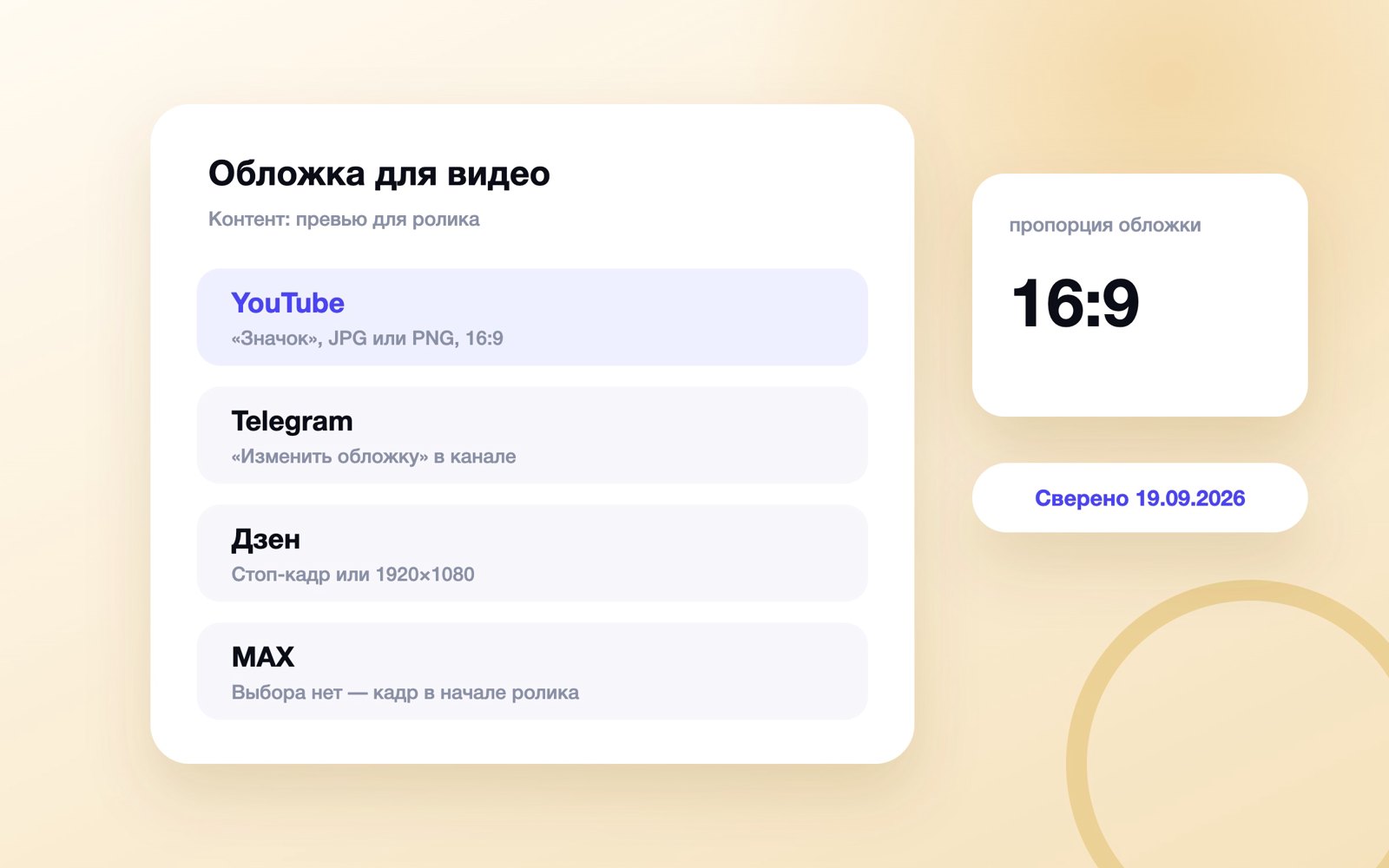 Как поставить обложку на видео: превью для MAX, YouTube и VK
Где кнопка обложки в YouTube, Telegram, VK Видео, RUTUBE и Дзене, какой размер брать, какой кадр открывают и как…
Как поставить обложку на видео: превью для MAX, YouTube и VK
Где кнопка обложки в YouTube, Telegram, VK Видео, RUTUBE и Дзене, какой размер брать, какой кадр открывают и как…
-
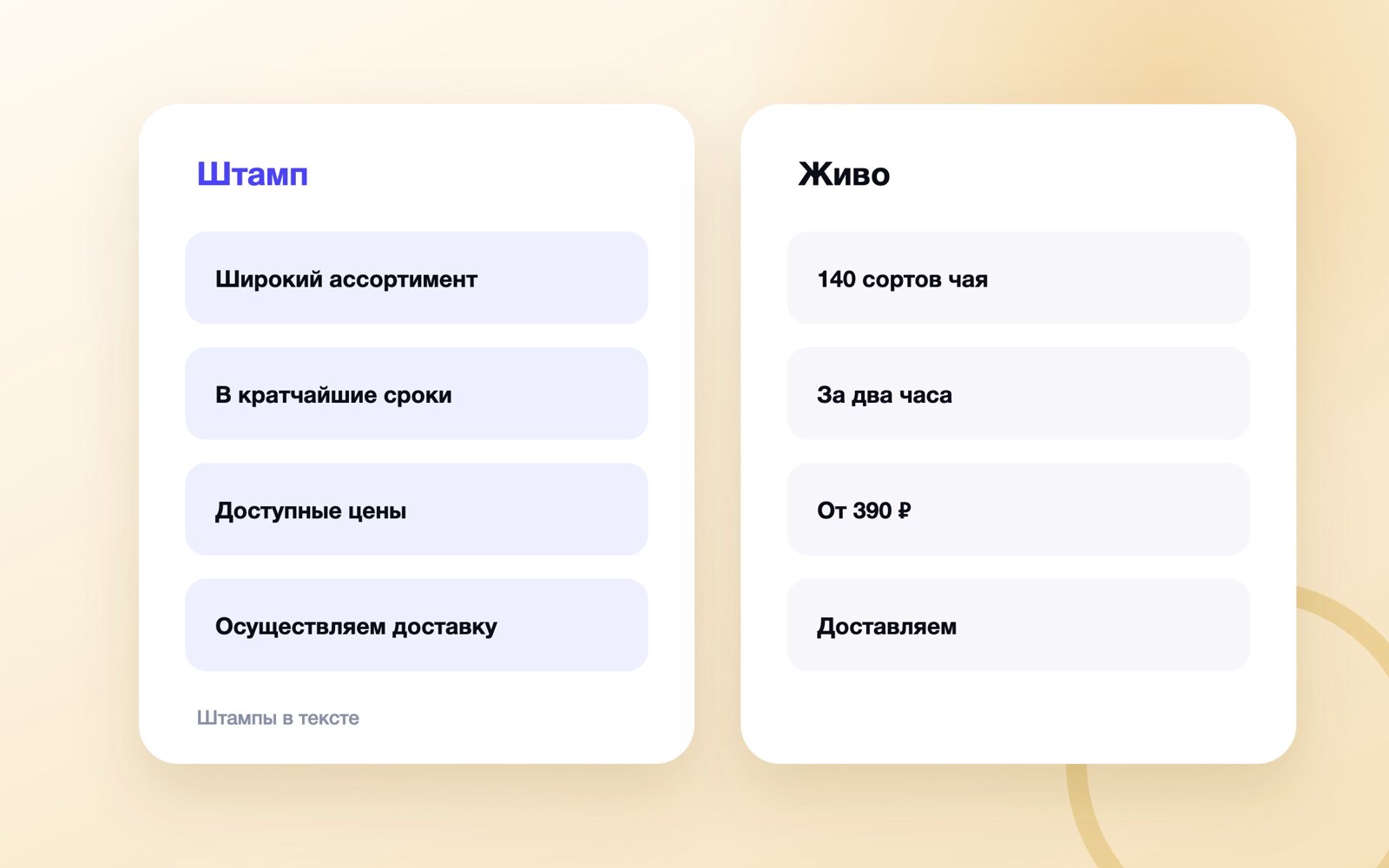 Штампы в тексте: как убрать канцелярит из постов и писать живо
Чем штамп отличается от клише и канцелярита, словарь из 30 оборотов с заменами, слова, за которые штрафуют в рекламе…
Штампы в тексте: как убрать канцелярит из постов и писать живо
Чем штамп отличается от клише и канцелярита, словарь из 30 оборотов с заменами, слова, за которые штрафуют в рекламе…
-
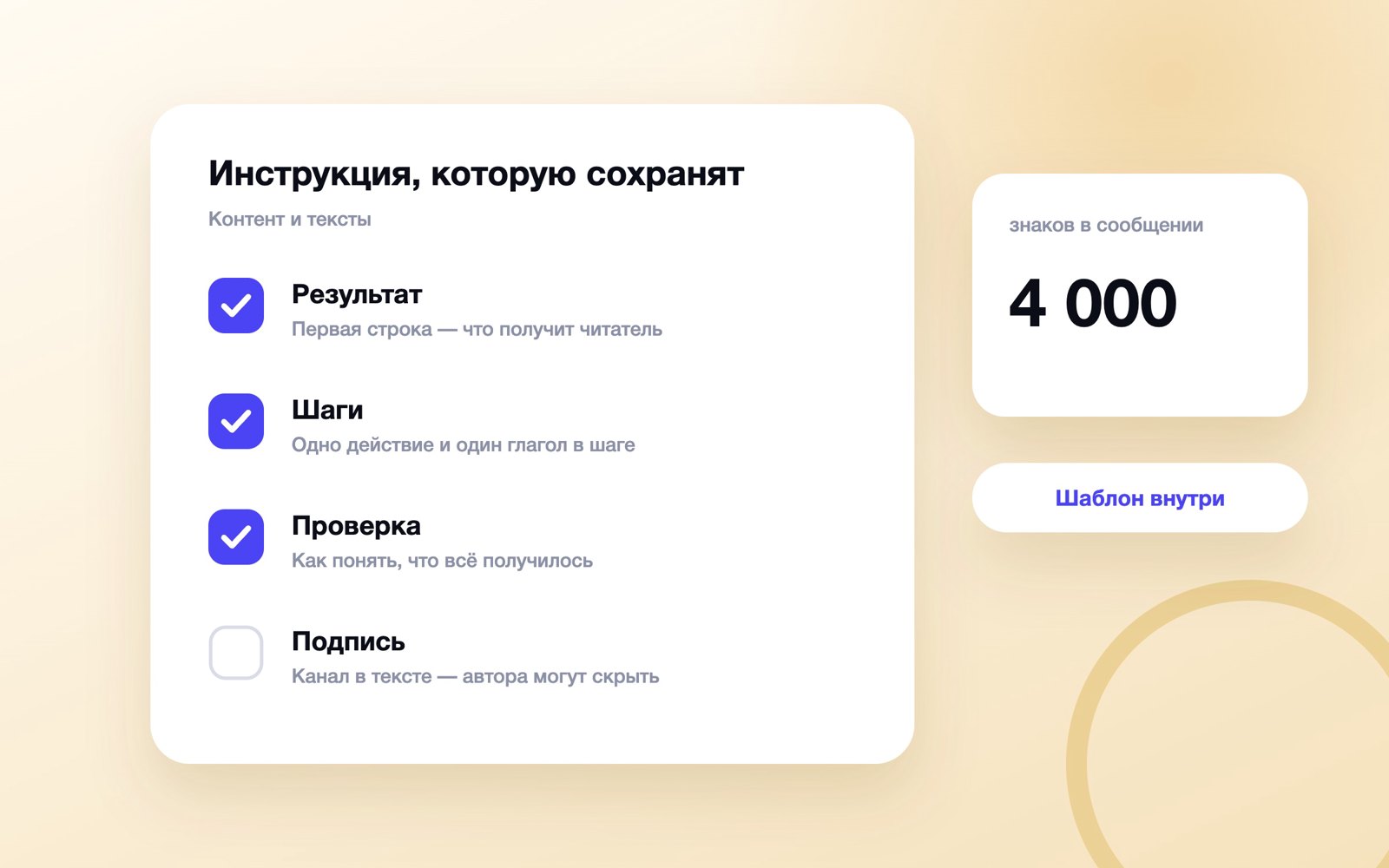 Как написать инструкцию: пост, который сохраняют и пересылают
Результат в первой строке, шаги по одному действию, проверка в конце и название канала в тексте. Порядок работы…
Как написать инструкцию: пост, который сохраняют и пересылают
Результат в первой строке, шаги по одному действию, проверка в конце и название канала в тексте. Порядок работы…
