
Диадок: ЭДО, подключение и обмен документами
Что такое Диадок, как подключить его по КЭП, войти в личный кабинет, пригласить контрагента и сколько стоят пакеты исходящих документов в 2026 году.

В этой статье
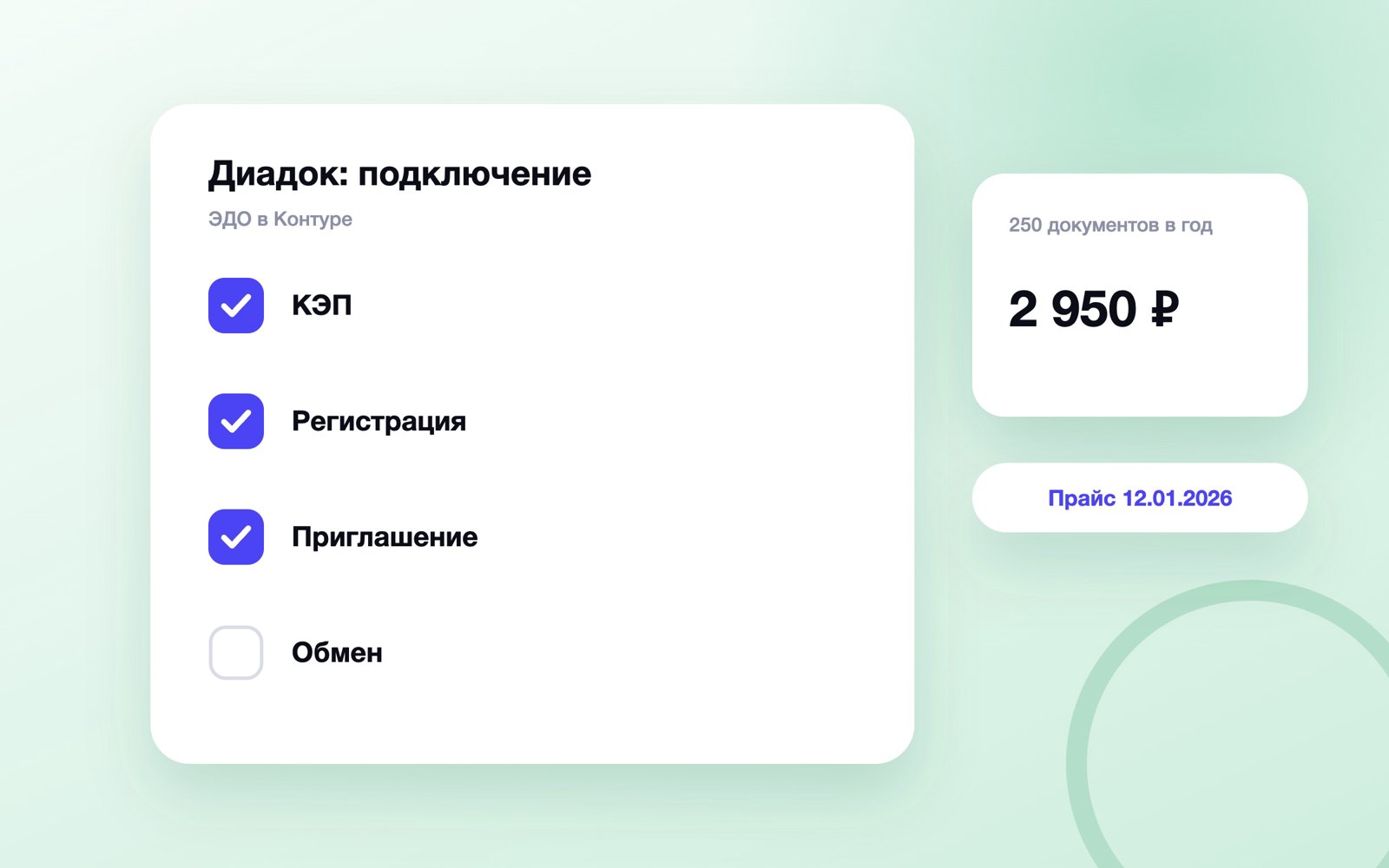
Коротко. Диадок — оператор электронного документооборота от «Контура»: через него компании и ИП обмениваются документами с электронной подписью. По прайс-листу Контура с 12 января 2026 года подключение и входящие документы бесплатны, платят за исходящие: пакет на 250 документов в год стоит 2 950 ₽. Для регистрации нужна квалифицированная подпись руководителя или ИП.
Диадок ищут с двух сторон: одним контрагент прислал приглашение «подключиться к ЭДО», другие сами переводят акты и УПД в электронный вид и выбирают оператора. Ниже — как устроен Диадок, что нужно для подключения, как войти в личный кабинет, как пригласить контрагента, какие документы можно отправлять и сколько это стоит. Данные сверены с официальными страницами Контура ноябрь 2026. Материал справочный: цены и интерфейс сервис меняет, поэтому перед оплатой смотрите актуальный прайс-лист на diadoc.ru.
Диадок — что это такое простыми словами
Диадок — это сервис «Контур.Диадок» компании СКБ Контур, через который организации и предприниматели отправляют друг другу юридически значимые документы в электронном виде. Вы загружаете или создаёте документ в личном кабинете, подписываете его квалифицированной электронной подписью, нажимаете «Подписать и отправить» — и контрагент получает его у себя в ящике без почты, курьера и распечаток.
Сервис выполняет роль оператора: он доставляет документ, фиксирует дату отправки и подписания, хранит копии и передаёт квитанции о получении. Что такое ЭДО в целом, какие бывают операторы и какие документы по нему ходят, разобрано в статье «ЭДО: что это, как подключить и какие документы передавать». Здесь — практика именно Диадока.
Диадок не заменяет бухгалтерскую программу: он не считает налоги и не ведёт учёт, а передаёт документы и подтверждает подписи. Данные в акты и УПД вы берёте из своей учётной системы или вводите в редакторе вручную.
Что нужно, чтобы подключить Диадок
Для обмена документами с юридической силой нужна квалифицированная электронная подпись (КЭП). Контур указывает, что документы, подписанные КЭП, значимы без отдельных соглашений с контрагентами. Закон об электронной подписи тоже приравнивает электронный документ с КЭП к бумажному с собственноручной подписью (часть 1 статьи 6 закона № 63-ФЗ). Бумажный договор с оператором не нужен: условия лицензионного договора принимают при первом входе.
| Кто подписывает | Какая подпись | Где получить |
|---|---|---|
| Руководитель организации или ИП | КЭП руководителя или ИП | Удостоверяющий центр ФНС или его доверенные лица |
| Сотрудник | КЭП физического лица и машиночитаемая доверенность (МЧД) | Аккредитованный удостоверяющий центр |
| Тот, у кого подписи нет | Подписывать нельзя, доступен тестовый ящик | Подпись оформляют отдельно |
Подпись руководителя не копируют сотрудникам: им выпускают собственные. Сертификат физлица не содержит данных об организации, поэтому полномочия подтверждает машиночитаемая доверенность (МЧД) — электронный документ в формате XML, который руководитель заверяет своей КЭП и регистрирует. Диадок МЧД не выпускает: доверенность оформляют в сервисе Контур.Доверенность или другом сервисе, а затем добавляют в Диадок. Бумажная доверенность и её отличия — в статье про доверенность.
Если вы сдаёте отчётность с подписью руководителя или ИП, та же подпись подойдёт для регистрации в Диадоке. Ещё нужны браузер, расширение и плагин Контура и криптопровайдер, чаще всего КриптоПро CSP; актуальные требования смотрите в справке Диадока.
Как подключить Диадок пошагово
Порядок для руководителя или ИП, который регистрирует организацию в Диадоке впервые:
- Подготовьте компьютер. Установите Контур.Расширение для браузера и Контур.Плагин, подключите носитель с сертификатом или убедитесь, что сертификат установлен.
- Откройте страницу регистрации diadoc.kontur.ru/easyregistration и выберите «У меня есть КЭП. Войти по сертификату».
- Выберите сертификат руководителя или ИП. Сервис возьмёт ИНН и КПП из сертификата и создаст ящик организации, а вас сделает администратором.
- Примите лицензионный договор — это делается в электронном виде при первом входе.
- Заполните реквизиты: «Настройки» → «Реквизиты организации». Укажите ОГРН, код ИФНС и юридический адрес. Название и КПП подтянутся из ЕГРЮЛ или ЕГРИП.
- Укажите контакты ответственного за ЭДО и пригласите контрагентов в разделе «Контрагенты».
Руководитель или ИП
- Регистрируют организацию сами по своей КЭП.
- Автоматически становятся администраторами ящика.
- Решают, кого из сотрудников пускать и кому давать право подписи.
Сотрудник
- Входит по КЭП физического лица и вводит ИНН работодателя.
- Ждёт одобрения заявки администратором.
- Подписывает документы только с МЧД и только если администратор включил право подписи.
Без подписи можно открыть тестовый ящик: он работает как настоящий, но документы в нём юридической силы не имеют. Зарегистрировать новую компанию без КЭП нельзя.
Как войти в личный кабинет Диадока
Личный кабинет открывается на сайте diadoc.kontur.ru: адрес перенаправляет на форму входа Контура. Входов несколько, и возможности у них разные. Подписывать документы всегда позволяет только КЭП, остальные способы дают доступ к просмотру, подготовке и редактированию.
| Способ входа | Что понадобится | Можно ли подписывать |
|---|---|---|
| Сертификат | КЭП, расширение и плагин, носитель | Да, все функции |
| Логин и пароль | Почта как логин и пароль, который вы задали | Нет |
| Телефон | Номер, привязанный в Кабинете клиента Контура | Нет |
| Ссылка на почту | Письмо со ссылкой для входа | Нет |
Логин и пароль подходят, чтобы зайти с любого компьютера и загрузить, отредактировать или удалить документы. Присоединиться по паролю можно только к организации, у которой ящик уже создан. Если нужно что-то подписать, вставляйте носитель с сертификатом и входите с него.
Для входа по телефону номер привязывают заранее: откройте личный кабинет по своему ФИО в верхней строке, добавьте номер и подтвердите его кодом. Для входа по ссылке введите почту на вкладке «Ссылка»: если к ней привязан кабинет, придёт письмо.
Как пригласить контрагента и обмениваться документами с другим оператором
Обмен начинается с приглашения: один контрагент отправляет, второй принимает. Пока приглашение не принято, документы между вами не пойдут.
- Откройте «Контрагенты» → «Поиск и приглашение».
- Введите название или ИНН организации.
- Наведите курсор на нужную строку и нажмите «Отправить приглашение».
- Дождитесь, пока контрагент примет его: у вас в списке будет статус «Ожидается ответ».
- После принятия компания появится во вкладке «Ваши контрагенты».
Если контрагентов много, загрузите файл XLS, XLSX или CSV со списком ИНН и нажмите «Пригласить всех». Чтобы приглашение точно дошло, укажите почту сотрудника, который будет получать документы. К приглашению можно приложить дополнительное соглашение о порядке обмена, но по закону оно не обязательно. Если приглашают вас, приглашение лежит в «Контрагенты» → «Приглашают вас»: нажмите «Принять приглашение».
Контрагент может работать у другого оператора. Тогда документы идут через роуминг — обмен между системами разных операторов, при котором каждая сторона остаётся в своём сервисе. Диадок подключил роуминг с большинством операторов. Проверить свой случай можно в карточке контрагента:
- Рядом с названием стоит пометка оператора и кнопка «Отправить приглашение» — автороуминг настроен, достаточно приглашения.
- Вместо кнопки «Оставить заявку на настройку» — автороуминга нет: подайте заявку с названием, ИНН, КПП, контактами и оператором контрагента.
- Пустое поле — пригласить нельзя, например, организация ликвидирована.
С СБИС (теперь Saby) роуминг автоматический: у такого контрагента в строке стоит «роуминг, Тензор». Подробности о СБИС — в отдельной статье, а Диадоку для обмена с ним достаточно приглашения. Заявку на настройку роуминга подаёт любая из сторон: достаточно одной, дублировать не нужно. Актуальный список операторов Контур ведёт на странице роуминга. Если обмен нужен срочно, подавайте заявку заранее: срок настройки зависит от обоих операторов.
Какие документы можно отправлять через Диадок
В Диадоке документы делятся на два типа. Формализованные имеют утверждённые XML-форматы: счета-фактуры, корректировочные счета-фактуры, товарные накладные, акты приёмки-сдачи, УПД. Такие документы можно создать прямо в редакторе или загрузить готовый XML из учётной программы. Неформализованные форматов не имеют: договоры, счета на оплату, письма, акты сверки, заявления, реестры в DOCX, Excel или PDF.
| Документ | Тип | Как отправить |
|---|---|---|
| УПД | Формализованный | Создать в редакторе или загрузить XML |
| Счёт-фактура | Формализованный | Создать в редакторе или загрузить XML |
| Товарная накладная | Формализованный | Создать или загрузить XML |
| Акт выполненных работ | Формализованный (XML) или файл | Лучше в XML, как рекомендует Контур |
| Счёт на оплату | Неформализованный | Загрузить PDF или DOCX |
| Договор и приложения | Неформализованный | Загрузить файл и подписать |
| Акт сверки | Неформализованный | Загрузить файл и подписать |
Если загруженный файл УПД или акта не соответствует формату, Диадок предупредит и отправит его как неформализованный. Такая отправка не соответствует регламенту обмена, поэтому формат лучше проверять до отправки. Контур рекомендует обмениваться актами и накладными в XML: так их можно будет передать в налоговую в электронном виде.
Что входит в пакет документов по сделке и в каком порядке они появляются, показано в материале о закрывающих документах: Диадок меняет способ доставки этих бумаг, а набор и содержание остаются прежними.
Порядок по справке Контура. Если контрагент у другого оператора, доставка идёт через роуминг.
Как отправить и подписать документ в Диадоке
Когда ящик и контрагент настроены, отправка занимает пять действий.
- В разделе «Документы» нажмите «Новый документ».
- Выберите способ: создать в редакторе (УПД, акт, накладная, счёт-фактура) или «Загрузить с компьютера».
- Проверьте данные, которые сервис распознал: контрагента, номер, дату, сумму и сумму НДС. При необходимости нажмите «Редактировать» и добавьте комментарий.
- Выберите получателя: название или ИНН.
- Нажмите «Подписать и отправить» и подтвердите подпись сертификатом.
Если кнопка «Подписать и отправить» недоступна, чаще всего у пользователя несколько сертификатов и ни один не выбран: нажмите «Выбрать» и укажите нужный. Стоит отметить «Запомнить мой выбор в текущей организации», чтобы не повторять выбор каждый раз.
С входящими документами порядок другой. Документ со статусом «Требуется подпись» открывают и выбирают одно из трёх действий:
- «Подписать» — документ верный, работа или товар приняты. Статус станет «Подписан».
- «Отказать» — документ не принимаете. Нужно указать причину, контрагент её увидит.
- «Запросить уточнение» — ошибка в реквизитах или суммах формализованного документа. Контрагент получает комментарий и присылает исправленный.
При подписании акта или УПД Диадок просит проверить полномочия подписывающего и указать дату приёмки. Дата приёмки может отличаться от даты подписания: если работы приняли в пятницу, а подписываете в понедельник, в документе отражается пятница. Если документ принят с расхождениями, статус будет «Подписан с разногласиями». Запрос уточнения работает и после подписания, а изменить уже подписанный документ нельзя: подпись гарантирует, что содержимое осталось прежним.
Подписывать можно сразу несколько документов: отметьте их галочками в списке и нажмите «Подписать». Право подписи у сотрудника включает администратор в его настройках.
Сколько стоит Диадок в 2026 году
Подключение к Диадоку бесплатно, входящие документы для получателя не тарифицируются. Платят за исходящие: покупают пакет документов на 12 месяцев по предоплате. Цены ниже — из прайс-листа «Контур.Диадок», действующего с 12 января 2026 года, и указаны без НДС: Контур ссылается на подпункт 26 пункта 2 статьи 149 Налогового кодекса.
| Пакет исходящих документов на год | Цена | За документ |
|---|---|---|
| 250 документов | 2 950 ₽ | 11,80 ₽ |
| 600 документов | 6 300 ₽ | 10,50 ₽ |
| 1 200 документов | 12 300 ₽ | 10,25 ₽ |
| 1 500 документов | 15 100 ₽ | 10,07 ₽ |
| 3 000 документов | 29 600 ₽ | 9,87 ₽ |
| 6 000 документов | 55 500 ₽ | 9,25 ₽ |
Всего в прайс-листе 17 пакетов, от 250 до 100 000 документов. Цена за документ — деление цены пакета на их число.
Правила списания, которые влияют на расходы:
- Пакет действует до исчерпания лимита или 12 месяцев — что наступит раньше. Неиспользованные документы на следующий период не переносятся.
- Списывается документ, по которому завершён документооборот: счёт-фактура — в момент выставления, документ без подписи — в момент отправки, документ с подписью — в момент подписания.
- Отозвать или удалить документ можно, но списание это не отменяет.
- Не тарифицируются квитанции, извещения и протоколы, тестовые документы и приглашения к обмену.
- Если документооборот завершился после окончания пакета, документ спишется из следующего пакета или оплачивается по 10 ₽.
Пример. ИП выставляет клиентам 15 актов и 15 счетов на оплату в месяц. Это 30 исходящих документов, за год 360. Подойдёт пакет на 600 документов за 6 300 ₽. Реальная цена одного документа получится 6 300 ÷ 360 = 17,5 ₽, потому что 240 документов из пакета останутся неиспользованными. Если же в месяц уходит около 20 документов, хватит пакета на 250 за 2 950 ₽: 20 × 12 = 240.
Новым клиентам Контур начисляет 25 исходящих документов на 30 дней, чтобы попробовать сервис. Пользователям Контур.Экстерна Диадок уже доступен: нужно открыть вкладку «Первичка».
Что делать, если Диадок не пускает или не видит подпись
Чаще всего сбой на стороне компьютера: не установлен плагин, носитель не вставлен или сертификат лежит не в том хранилище. Пройдите дерево с первого шага.
Шаг 1. Что вы видите на форме входа
- Просьба «Настройте компьютер» — шаг 2
- Сертификатов в списке нет — шаг 3
- Сертификат выбран, но вход не проходит — шаг 4
- Нужно войти без подписи, но забыт пароль — шаг 5
Шаг 2. Установите компоненты
- Установите Контур.Расширение для браузера и Контур.Плагин, перезапустите браузер.
- Убедитесь, что на компьютере есть криптопровайдер и его лицензия не истекла.
- Вернитесь на форму входа и проверьте, появился ли сертификат — шаг 3
Шаг 3. Найдите сертификат
- Проверьте, что носитель вставлен, и переставьте его в другой USB-порт.
- Обновите страницу и разверните окно браузера на весь экран: список мог не поместиться.
- Откройте хранилище сертификатов и убедитесь, что нужный лежит в «Личном».
- Сертификат всё равно не виден — обратитесь в поддержку Контура или в удостоверяющий центр.
Шаг 4. Проверьте сертификат
- Срок действия не должен истечь: просроченный сертификат не даст войти и подписать, подпись нужно перевыпустить.
- Сертификат должен относиться к организации, ящик которой вы открываете.
Шаг 5. Восстановите пароль
- На вкладке «Пароль» нажмите «Забыли пароль?», укажите почту, с которой регистрировались, и нажмите «Сменить пароль».
- В письме нажмите «Восстановить пароль». Если ссылка устарела, запросите новую.
Перед настройкой проверьте, нет ли сбоя у самого сервиса: на странице входа Контур публикует объявления в окне поддержки.
Как хранить документы из Диадока
Диадок хранит документы бессрочно на серверах Контура: это записано в условиях тарифов. Но собственный архив лучше вести отдельно: если доступ к ящику когда-нибудь закроется, документы должны остаться под рукой.
- Скачивайте подписанные документы вместе с файлами подписи. Подпись подтверждает, что содержимое не менялось.
- Складывайте по сделкам. К договору прикрепляйте счёт, акт или УПД, акт сверки, чтобы пакет собирался за минуту.
- Сверяйте суммы. Сумма в акте должна совпадать со счётом и договором.
Структуру архива и сроки хранения подробно описывает статья про электронный архив документов.
Частые ошибки
- Подпись у одного человека на всех. КЭП руководителя нельзя давать сотрудникам, им выпускают отдельные подписи с доверенностью.
- Нет МЧД у сотрудника. Сертификат физлица без доверенности не подтверждает право подписывать за организацию.
- Просроченный сертификат. Вход и подпись перестают работать в день окончания срока, а новую подпись выпускают не мгновенно.
- Отправили до принятия приглашения. Контрагент в статусе «Ожидается ответ» документ не получит.
- Загрузили XML не того формата. Диадок отправит его как обычный файл, а бухгалтерия получателя не сможет принять документ автоматически.
- Взяли слишком большой пакет. Неиспользованные документы через 12 месяцев сгорают, поэтому считайте объём по реальной истории.
Чек-лист
- У руководителя или ИП есть действующая КЭП, срок до окончания известен.
- На компьютере установлены расширение, плагин и криптопровайдер, сертификат виден в списке.
- Организация зарегистрирована в Диадоке по КЭП, реквизиты в настройках заполнены.
- Сотрудникам, которые подписывают, выданы собственные КЭП, МЧД добавлены и привязаны.
- Выбран пакет под реальный объём исходящих документов за год.
- Ключевые контрагенты приглашены, у каждого проверен статус в разделе «Контрагенты».
- Для УПД, накладных и актов используется формат XML.
- Подписанные документы и подписи скачиваются в свой архив по сделкам.
Остался вопрос по теме статьи? Напишите его в предложку блога — отвечаю лично: задать вопрос в MAX. Частые вопросы разбираю отдельными статьями и присылаю ссылку тому, кто спросил.
Частые вопросы
Как объяснить новичку термин «Диадок»?
Диадок — оператор электронного документооборота от «Контура»: через него компании и ИП обмениваются документами с электронной подписью. Сервис доставляет документ, фиксирует подписание и хранит копии.
Диадок вход в личный кабинет: как войти?
Откройте diadoc.kontur.ru и выберите способ входа: по сертификату КЭП, по логину и паролю (логин — почта), по телефону или по ссылке из письма. Подписывать документы можно только при входе по сертификату КЭП.
Контур Диадок бесплатный или платный?
Подключение и входящие документы бесплатны, платят за исходящие. По прайс-листу, действующему с 12 января 2026 года, пакет на 250 документов в год стоит 2 950 ₽, на 600 — 6 300 ₽. Новым клиентам Контур начисляет 25 исходящих документов на 30 дней.
Можно ли пользоваться Диадоком без электронной подписи?
Можно открыть тестовый ящик или войти по логину и паролю в организацию, у которой ящик уже создан. Подписывать документы без квалифицированной подписи нельзя, и новую компанию без неё не зарегистрировать.
Как подключить Диадок ИП?
Нужна КЭП предпринимателя. Откройте diadoc.kontur.ru/easyregistration, выберите «У меня есть КЭП. Войти по сертификату», выберите сертификат и заполните реквизиты в настройках. Сервис создаст ящик, а вы станете его администратором.
Можно ли обмениваться документами с контрагентом, который работает в СБИС?
Да, роуминг между Диадоком и СБИС (Saby) автоматический. Найдите организацию в «Контрагенты» → «Поиск и приглашение», отправьте приглашение и после его принятия отправляйте документы как обычно.
Читайте дальше
-
 Нейросеть для аватара: как сделать фото профиля по описанию или фото
Как сделать аватар нейросетью: по описанию без лица или по своему фото. Сервисы, примеры запросов, стили, размер для…
-
 Krea AI: генерация и доработка изображений — тарифы и юниты
Что такое Krea AI: Image, Realtime и Enhancer, бесплатный план со 100 юнитов в день, тарифы на ноябрь 2026…
-
 Recraft: нейросеть для дизайна и вектора — тарифы и права
Что такое Recraft: модели V4.1, векторные SVG, логотипы и мокапы, бесплатный план и права на картинки, тарифы на…
