
Blender: 3D для роликов, обложек и простой анимации
Blender бесплатный: что в нём можно сделать новичку, откуда скачать, как собрать обложку и анимацию за вечер, выбрать EEVEE или Cycles и вывести MP4.

В этой статье
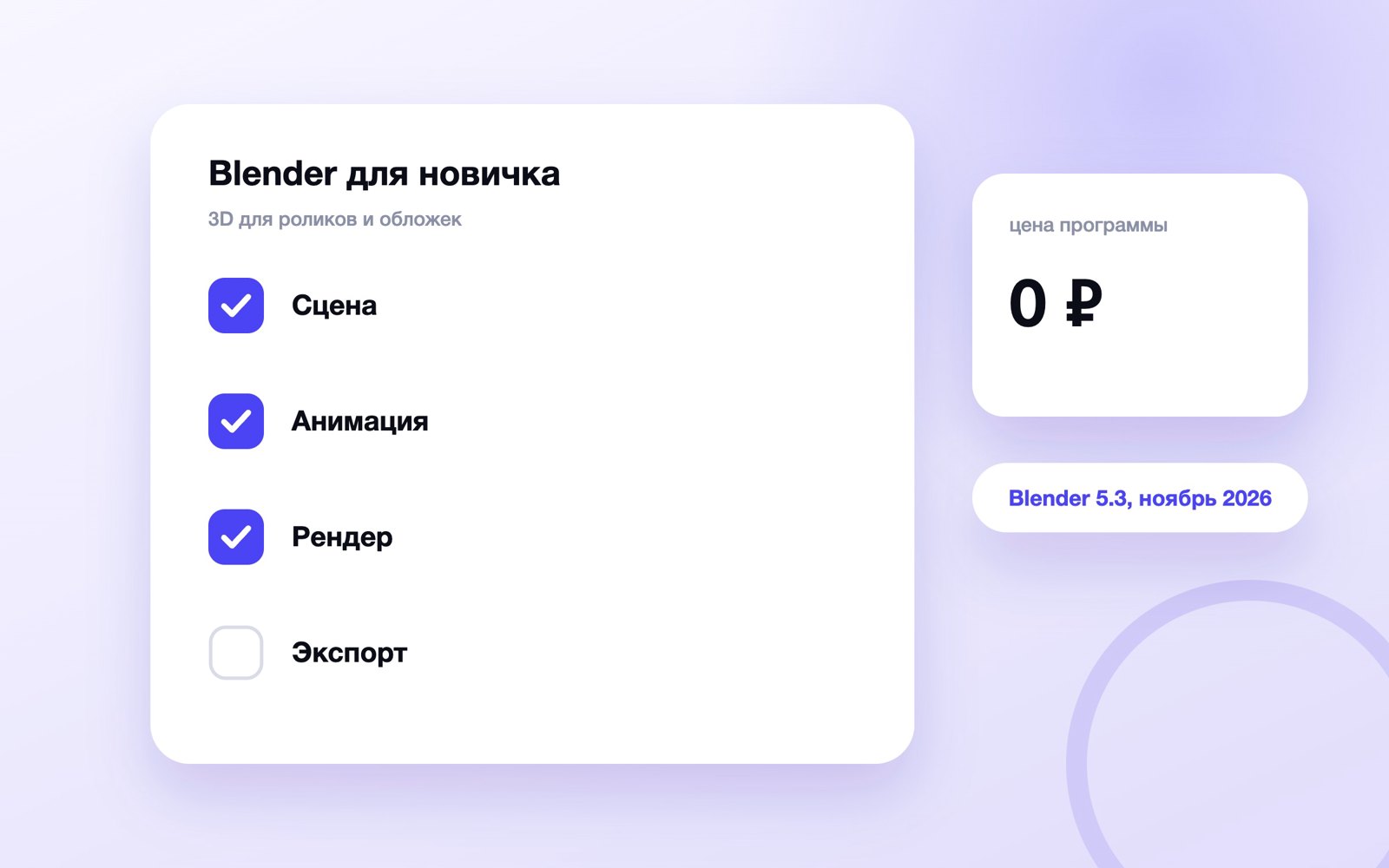
Коротко. Blender — бесплатная программа для 3D с открытым кодом: в ней делают обложки, вращающиеся логотипы и короткие ролики без подписки. По странице лицензии blender.org, всё созданное принадлежит вам, в том числе для коммерческих проектов. на ноябрь 2026 текущая версия — 5.3, минимум для запуска — 4 ядра процессора, 8 ГБ памяти и видеокарта с 2 ГБ.
Blender — это программа для трёхмерной графики: в ней строят объекты и сцены, ставят камеру и свет, анимируют и выводят результат картинкой или видео. Маркетологу не нужно становиться 3D-художником, чтобы получить из неё пользу: объёмная обложка, логотип, который медленно поворачивается, или пятисекундная заставка для канала собираются за вечер. Ниже — где скачать Blender, потянет ли его ваш компьютер, какие задачи он решает новичку, как собрать обложку и простую анимацию, как вывести ролик в MP4 и чем программу заменить, если трёхмерность вам не нужна.
Blender бесплатный и можно ли использовать работы в рекламе
Да, Blender бесплатный целиком: без пробного периода, регистрации и урезанных «учебных» версий. Он выходит под лицензией GNU GPL, а на странице лицензии blender.org прямо сказано: всё, что вы создаёте в Blender, — картинки, видео и файлы проекта .blend — ваша собственность, и использовать это можно как угодно. Коммерческие заказы, рекламные ролики и обложки для канала под это попадают.
Лицензия действует на саму программу и на то, что вы в ней сделали. Чужие материалы в сцене живут по своим правилам: 3D-модель из интернета, текстура, шрифт или музыка в ролике имеют собственные лицензии, и проверять их нужно отдельно. Для шрифтов есть разбор в статье про шрифты для картинок к постам, для музыки — в материале про музыку для видео.
Ещё два свойства официальной сборки, о которых пишет сайт: регистрация не нужна, а интернет для работы не требуется. Программа спокойно работает без сети.
Blender скачать: где брать, какую версию выбрать и потянет ли компьютер
Скачивать нужно с официального сайта blender.org/download или из Steam. На сайте лежат установщик для Windows (около 366 МБ), сборка для Windows на ARM, версия для Mac с процессором Apple и архив для Linux. Сторонние «сборки с дополнениями» и взломанные копии не нужны: программа бесплатна, а сайт рекомендует пользоваться официальными релизами.
Какие версии актуальны на ноябрь 2026 по данным blender.org:
- Blender 5.3 — текущий стабильный выпуск от ноябрь 2026.
- Blender 5.2 LTS — выпуск с долгой поддержкой от 14 июля 2026 года, исправления ошибок выходят до июля 2028 года.
- Blender 4.5 LTS — предыдущая версия с долгой поддержкой, исправления до июля 2027 года.
Для разового ролика подойдёт 5.3. Если вы заведёте серию роликов на год вперёд и не хотите, чтобы после обновления что-то поплыло в старых проектах, берите LTS-выпуск. Владельцам Mac с процессором Intel подходит только 4.5 LTS: начиная с Blender 5.0 программа требует Apple Silicon и macOS 13 или новее.
Системные требования по справке Blender для Windows и Linux:
- Минимум: 4 ядра процессора с поддержкой SSE4.2, 8 ГБ оперативной памяти, видеокарта с 2 ГБ памяти и поддержкой OpenGL 4.3 или Vulkan 1.3.
- Рекомендуется: 8 ядер, 32 ГБ памяти, видеокарта с 8 ГБ.
- Экран: для удобной работы советуют разрешение от 1920×1080.
- Мышь: лучше с тремя кнопками; работать можно и с трекпадом, но придётся включить эмуляцию (она описана ниже).
На ноутбуке без отдельной видеокарты обложки и короткие анимации собираются, просто считаются дольше. Расчёт на видеокарте в движке Cycles поддерживают карты NVIDIA с возможностями вычислений от 5.0, AMD с архитектурой RDNA1 и новее, Intel Arc и Apple Silicon. Для первых проектов это не обязательно: быстрый движок Eevee хорошо считает и на слабом железе.
Русский интерфейс включается в настройках: Edit → Preferences → Interface → Language. Там же можно отдельно включить перевод подсказок, меню и названий новых объектов.
Что можно сделать в Blender без 3D-карьеры
Сильная сторона Blender для маркетолога — небольшие задачи, где нужен объём, свет и камера, а не сложное моделирование. Типовые сценарии:
| Задача | Что получится | Сложность для новичка |
|---|---|---|
| Объёмная обложка с текстом | Заголовок с толщиной, светом и тенью, готовый PNG | Низкая |
| Предмет на прозрачном фоне | Картинка с альфа-каналом для вставки в обложку | Низкая |
| Вращающийся логотип | Заставка на 3–10 секунд для начала ролика | Средняя |
| Анимированный заголовок | Текст выезжает, поворачивается, исчезает | Средняя |
| Мокап товара | Коробка, бутылка или пакет с вашей этикеткой | Средняя |
| Персонаж с мимикой и ходьбой | Герой для серии роликов | Высокая, это месяцы учёбы |
Столбец сложности — редакторская оценка для человека, который открыл программу впервые, а не норматив. Первые две строки реально закрыть за один вечер, следующие три — за несколько вечеров. Персонажи, симуляции дыма и воды и фотореалистичные интерьеры тоже делаются в Blender, но к ним проще идти после того, как вы научились двигать камеру и настраивать свет на простых сценах.
Логотип удобно брать в векторном формате: файл SVG импортируется через File → Import как набор кривых, а им можно придать толщину и скос. Из растровой картинки PNG объём не получится, придётся перерисовать контур.
Как устроен Blender: окна и клавиши на первые 15 минут
После запуска вы видите несколько окон. Крупное по центру — 3D Viewport, трёхмерный вид сцены. Справа сверху — Outliner, список объектов сцены, справа снизу — Properties, свойства выбранного объекта, рендера и вывода. Внизу — Timeline, шкала времени для анимации. В новой сцене уже есть куб, камера и источник света, и этого достаточно, чтобы начать.
Чтобы не лезть в меню за каждым действием, запомните десяток клавиш:
| Действие | Как сделать |
|---|---|
| Повернуть вид вокруг сцены | Зажать среднюю кнопку мыши и двигать |
| Сдвинуть вид | Shift + средняя кнопка мыши |
| Приблизить и отдалить | Колесо мыши |
| Добавить объект, текст, свет | Shift + A |
| Переместить, повернуть, масштабировать | G, R, S |
| Удалить выбранное | X |
| Вид из камеры | Numpad 0 |
| Поставить ключевой кадр | I |
| Проиграть анимацию | Пробел |
| Рендер кадра и рендер анимации | F12 и Ctrl + F12 |
Выбор объекта в Blender по умолчанию делается левой кнопкой мыши. Если нажать G, R или S, а потом X, Y или Z, движение ограничится одной осью. Отменяется любое действие сочетанием Ctrl + Z, поэтому экспериментировать можно смело.
С мышью
Средняя кнопка — это нажатие на колесо. Если мышь с тремя кнопками, все клавиши из таблицы работают как написано, ничего настраивать не нужно.
На ноутбуке
Без цифровой клавиатуры включите Edit → Preferences → Input → Emulate Numpad: тогда обычные цифры работают как Numpad, и вид из камеры вызывается клавишей 0. Без средней кнопки мыши включите Emulate 3 Button Mouse: вместо неё работает Alt + левая кнопка. Некоторые трекпады умеют нажатие тремя пальцами как среднюю кнопку. F12 на многих ноутбуках нажимается вместе с Fn; запасной путь — меню Render.
Eevee или Cycles: каким движком считать картинку
Рендер — это расчёт итогового изображения из сцены. Для него в Blender есть движки, и выбор влияет на скорость и вид картинки. Переключается движок в Properties → Render.
| Движок | Как считает | Когда брать |
|---|---|---|
| EEVEE | Быстро, в реальном времени, по принципу растеризации | Обложки, заставки, анимации, любые проекты, где важна скорость |
| Cycles | Трассировка лучей света, точнее по физике | Стекло, металл, мягкие тени, предметные кадры с реалистичным светом |
| Workbench | Простая закраска без материалов | Быстро проверить форму, ракурс и движение камеры |
По справке Blender, EEVEE создан для скорости и интерактивности, умеет давать качественный финальный рендер, а Cycles всегда даёт физически более точную картинку. Материалы в обоих движках собираются из одних и тех же узлов, поэтому сцену можно сначала настроить в EEVEE, а в финале переключиться на Cycles и сравнить.
Для обложек и роликов под ленту канала начинайте с EEVEE. Cycles включайте для отдельных кадров, где вам нужен реалистичный свет и отражения, и для короткой анимации, если время расчёта вас устраивает. Расчёт Cycles на видеокарте включается в Edit → Preferences → System, а затем в сцене нужно выбрать устройство GPU.
Как сделать обложку в Blender: объёмный текст, свет и прозрачный фон
Обложка в Blender — это один отрендеренный кадр, сохранённый как картинка. Минимальная сцена состоит из текста, камеры и света, а весь набор действий укладывается в 20–40 минут.
- Текст. Shift + A → Text. Клавиша Tab включает редактирование: сотрите слово Text, напишите заголовок и снова нажмите Tab. В свойствах текста, в блоке Geometry, поле Extrude даёт толщину букв, а Bevel Depth скругляет края.
- Шрифт. Если вместо русских букв пусто или квадраты, загрузите шрифт с кириллицей в свойствах текста, в блоке Font, и проверьте его лицензию.
- Свет. Shift + A → Light → Area. Один источник ставьте сбоку и сверху, второй, слабее, с другой стороны: так заголовок получает объём и тень не уходит в чёрный.
- Камера. Numpad 0 открывает вид из камеры. Чтобы поставить камеру в текущий ракурс, нажмите Ctrl + Alt + Numpad 0. Размер кадра задаётся в Properties → Output → Format.
- Фон. Цвет фона меняется в свойствах мира World. Для картинки без фона включите Render → Film → Transparent и сохраняйте в PNG с каналом RGBA.
- Рендер. F12 считает кадр. Картинка автоматически не сохраняется, это нужно сделать вручную: в окне рендера Image → Save As.
Размер кадра берите под площадку, а не «побольше»: подходящие значения для MAX и других сетей собраны в шпаргалке по размерам картинок. После рендера уменьшите картинку до размера ленты и проверьте заголовок на экране телефона: если слова не читаются в миниатюре, увеличьте шрифт и контраст. Как собрать готовую обложку и превью с текстом, подробнее в статьях про обложку для поста и про обложку для видео.
Как сделать простую анимацию в Blender за вечер
Ключевой кадр (keyframe) — это отметка времени, в которой Blender запоминает значение свойства: например, поворот логотипа на 0° в кадре 1 и на 360° в кадре 150. Всё, что между ними, программа досчитывает сама. Так делается почти любая простая анимация: движение, поворот, масштаб, появление.
Пример на логотипе или тексте, 5 секунд при 30 кадрах в секунду, то есть 150 кадров:
- Соберите сцену: объект, камера, свет, как в разделе про обложку.
- В Properties → Output → Format задайте размер, например 1920×1080 для горизонтального ролика или 1080×1920 для вертикального, и частоту 30 кадров в секунду. Диапазон кадров — от 1 до 150.
- Перейдите на кадр 1 на шкале Timeline, выберите объект и нажмите I, чтобы записать ключевой кадр его поворота.
- Перейдите на кадр 150, поверните объект на 360° вокруг вертикальной оси (R, затем Z, затем 360) и снова нажмите I.
- Нажмите пробел и посмотрите результат. По умолчанию движение плавно разгоняется и тормозит. Для ровного вращения в окне Graph Editor выберите кривую, нажмите T и поставьте интерполяцию Linear.
- В Properties → Render выберите EEVEE, в Properties → Output в блоке Output выберите File Format PNG и папку для кадров.
- Нажмите Ctrl + F12: Blender сохранит 150 картинок, по одной на кадр.
- Переключитесь на рабочее пространство Video Editing, добавьте последовательность картинок как Image Strip и при желании звуковую дорожку.
- В Properties → Output выберите Media Type Video, контейнер MPEG-4, кодек H.264 и снова нажмите Ctrl + F12: получится MP4.
Прежде чем считать всю анимацию, оцените время. Нажмите F12 для одного кадра и засеките секунды. Условный пример: EEVEE считает кадр 2 секунды, Cycles — 20 секунд. Для 150 кадров получится 150 × 2 = 300 секунд, то есть 5 минут, и 150 × 20 = 3 000 секунд, то есть 50 минут. Вертикальный кадр 1080×1920 содержит столько же пикселей, сколько горизонтальный 1920×1080, поэтому время расчёта у них примерно одинаковое. Цифры времени ваши, они зависят от компьютера и сцены.
Анимация текста, камеры и света делается так же: поставили ключ на кадре, сменили значение на другом кадре, поставили ещё один ключ. Подсвеченное жёлтым или зелёным значение в свойствах означает, что для него есть ключевые кадры.
Как экспортировать видео из Blender в MP4 для канала
Результат работы Blender сохраняется либо картинкой, либо видеофайлом, либо набором кадров. Что выбрать, зависит от того, куда файл пойдёт дальше.
| Что нужно | Формат | Как настроить |
|---|---|---|
| Обложка или картинка для поста | PNG или JPEG | F12, затем Image → Save As; RGB для обычной картинки, RGBA для прозрачного фона |
| Заставка с прозрачностью для монтажа | Последовательность PNG | Output → File Format PNG, RGBA, затем Ctrl + F12 и импорт кадров в видеоредактор |
| Готовая заставка или ролик | MP4: контейнер MPEG-4, кодек H.264 | Output → Media Type Video, пресет качества в блоке Encoding |
| Ролик со звуком | MP4 из Video Editing | Добавьте звук в Video Sequencer и выберите аудиокодек в блоке Audio |
Справка Blender не советует сразу выводить длинную анимацию в видеофайл. Если компьютер выключится в середине расчёта, файл может не открыться, и всё придётся считать заново. Сначала сохраните кадры в PNG: упавший рендер продолжается с того места, где остановился, если в настройках отключить Overwrite. А сжатие в видео потом делается быстро, и параметры кодирования можно менять за минуты, не пересчитывая сцену.
Размеры берите стандартные: по справке, некоторые кодеки не работают с нестандартными размерами кадра. Видео для MAX обычно сжимают после экспорта; про лимиты и форматы — в статье про сжатие видео для MAX. Нарезать из заставки ролик, добавить титры и звук проще в видеоредакторе, например в CapCut.
Blender, CapCut, Figma или нейросеть: что выбрать под задачу
У Blender высокий порог входа по сравнению с другими инструментами, поэтому для каждой задачи полезно решить, нужен ли он вообще.
| Задача | Что взять | Почему |
|---|---|---|
| Нарезка кадров, титры, субтитры, звук | Видеоредактор | Для монтажа 3D не нужно, программа сделает это быстрее |
| Плоская обложка с текстом и фото | Figma или сервис шаблонов | Макет собирается за минуты, правки без рендера |
| Объёмный заголовок, вращающийся предмет, свет и тень | Blender | Своя камера, свет и материалы, результат повторяется |
| Серия роликов с одной заставкой | Blender | Сцена сохраняется, меняется только текст или цвет |
| Красивая абстрактная картинка или фон | Нейросеть для картинок | Быстро, но геометрию и повтор результата контролировать сложнее |
| Короткий ролик по описанию | Нейросеть для видео | Подходит для набросков; точный логотип и шрифт задать трудно |
Blender выигрывает там, где нужен ваш точный логотип, шрифт и цвет и где результат надо повторять. Для остального есть более быстрые инструменты. Как снять и смонтировать короткий ролик на телефон без 3D, описано в материале про короткие видео для канала.
Курсы по Blender: как учиться и когда платные нужны
Платить за обучение сразу не обязательно. На странице уроков blender.org свежие материалы советуют искать в соцсетях по хештегу #b3d, а для профессионального обучения предлагают подписку на Blender Studio: она оплачивает и развитие программы. Дальше выбирайте по задаче.
- Неделя 1. Интерфейс, перемещение объектов, один текст с толщиной и светом. Результат — обложка.
- Неделя 2. Камера, материалы, прозрачный фон. Результат — предмет в PNG для обложки.
- Неделя 3. Ключевые кадры, Timeline и Graph Editor. Результат — вращающийся логотип.
- Неделя 4. Рендер последовательностью кадров, Video Sequencer, MP4. Результат — заставка со звуком.
Платный курс имеет смысл, когда вам нужно структурированное расписание, проверка домашних заданий и обратная связь. Перед покупкой проверьте четыре вещи: версию Blender (уроки по 2.7x, до 2019 года, не подойдут, потому что в 2.80 интерфейс переделали), итоговую работу в программе курса, наличие записи уроков и возврат денег. Хорошая проверка курса — спросить у автора, какую задачу вы будете уметь решить через месяц; ответ «общее знакомство» говорит о размытой программе.
Порядок работы в Blender для заставки или ролика; рендер кадрами PNG безопаснее прямого вывода в видеофайл.
Частые ошибки
- Скачали программу с форума. Официальная версия бесплатна, а сборки третьих лиц могут содержать лишнее.
- Учатся по старым урокам. Уроки для версий 2.7x не совпадают с современным интерфейсом.
- Считают ролик сразу в MP4. Сбой на 80% может оставить нечитаемый файл и потерянный вечер; безопаснее PNG-кадры.
- Не замерили время кадра. Cycles на 150 кадрах в большом размере может считать часами; сначала прогоните один кадр.
- Не сохранили обложку. Одиночный рендер по F12 сам не сохраняется, закройте окно только после Image → Save As.
- Мелкий текст. В миниатюре ленты тонкие буквы теряются: увеличьте шрифт и контраст.
- Чужая модель или шрифт без лицензии. Лицензия Blender не распространяется на чужие материалы в вашей сцене.
Чек-лист
- Blender скачан с blender.org или из Steam, версия подходит вашей системе.
- Компьютер соответствует минимуму: 4 ядра, 8 ГБ памяти, видеокарта с 2 ГБ.
- Для первой задачи выбрана одна цель: обложка или короткая заставка.
- Для обложки выбран EEVEE, размер кадра взят из таблицы под вашу площадку.
- Шрифт с кириллицей проверен и подходит по лицензии.
- Время одного кадра замерено до рендера всей анимации.
- Анимация сохранена кадрами PNG, а MP4 собран из них после проверки.
- Готовый файл проверен на телефоне, текст читается в миниатюре.
Остался вопрос по теме статьи? Напишите его в предложку блога — отвечаю лично: задать вопрос в MAX. Частые вопросы разбираю отдельными статьями и присылаю ссылку тому, кто спросил.
Частые вопросы
Как объяснить новичку термин «Blender»?
Blender — бесплатная программа с открытым кодом для 3D-графики: моделирование, свет, камера, анимация и рендер картинок и видео. Всё созданное в ней принадлежит автору, в том числе для коммерческих проектов, это указано на странице лицензии blender.org.
Blender скачать бесплатно: где брать программу?
Скачивайте Blender на официальном сайте blender.org/download или из Steam. на ноябрь 2026 текущая версия — 5.3, версии 5.2 LTS и 4.5 LTS получают исправления до июля 2028 и июля 2027 года. Владельцам Mac на процессоре Intel подходит только 4.5 LTS.
Что можно сделать в Blender 3D новичку?
За вечер новичок собирает объёмную обложку с текстом, предмет на прозрачном фоне и вращающийся логотип на 5 секунд. Мокапы товаров занимают несколько вечеров, а персонажи с анимацией требуют месяцев обучения.
Нужны ли платные курсы по Blender?
Не обязательно: blender.org советует искать свежие уроки в соцсетях по хештегу #b3d, а для профессионального обучения предлагает подписку на Blender Studio. Платный курс нужен ради расписания и проверки заданий; перед покупкой проверьте версию Blender в уроках, итоговый проект и условия возврата денег.
Читайте дальше
-
 Synthesia: видео с ИИ-аватаром для обучения, цены и доступ из России
Что умеет Synthesia, сколько стоит на ноябрь 2026, как с ней дела в России, сколько кредитов уходит на минуту видео и…
-
 Stable Diffusion: локальная генерация изображений
Как запустить Stable Diffusion на своём компьютере: какая модель и видеокарта нужны, где скачать без вирусов, что с…
-
 GigaChat: как пользоваться и чем отличается от ChatGPT
GigaChat от Сбера: официальный сайт, вход, режимы, бесплатный чат и платный API. Чем он отличается от ChatGPT и что…
